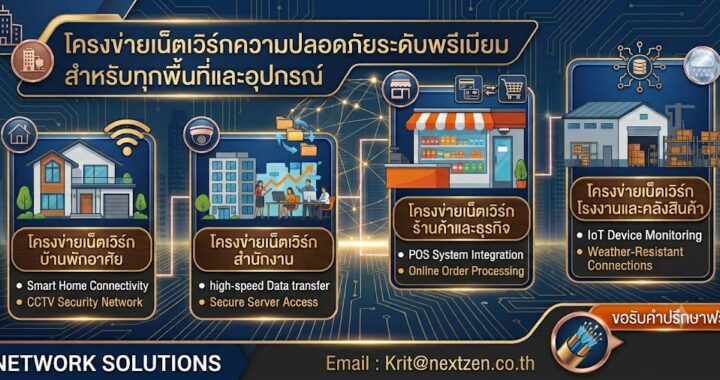
การออกแบบระบบ Network สำหรับองค์กร

การวางระบบเครือข่ายที่มีประสิทธิภาพไม่ได้เกิดขึ้นจากความบังเอิญ แต่เกิดจากการวางรากฐานและสถาปัตยกรรม (Architecture) ที่ดีตั้งแต่เริ่มต้น การออกแบบระบบเน็ตเวิร์กที่ได้มาตรฐานจะช่วยป้องกันปัญหาคอขวด (Bottleneck) รองรับการขยายตัวของธุรกิจ และปลอดภัยจากการคุกคามทางไซเบอร์

1. วิธีออกแบบระบบ Network สำหรับสำนักงาน (Office)

ออฟฟิศหรือสำนักงานเน้นความคล่องตัวในการทำงาน ความเร็วของ Wi-Fi และความสวยงามของสถานที่ รวมถึงระบบรักษาความปลอดภัยของข้อมูลพนักงาน

🛠️ แนวทางการออกแบบ:

  • โครงสร้างพื้นฐาน: ใช้สาย LAN เกรด Cat6 เป็นหลัก เดินสายจากโต๊ะพนักงานและจุดติดตั้ง Access Point (AP)มารวมกันที่ตู้ Rack ประจำชั้น

  • ระบบไร้สาย (Wireless): เลือกใช้ AP มาตรฐาน Wi-Fi 6 หรือ Wi-Fi 7 โดยวางตำแหน่งสลับฟันปลาเพื่อไม่ให้เกิดจุดอับสัญญาณ (Dead Zone) และเปิดฟังก์ชัน Roaming เพื่อให้พนักงานเดินถือโน้ตบุ๊กคุยงานข้ามแผนกได้โดยเน็ตไม่หลุด

  • การแบ่งวงเครือข่าย: ทำ Network Segmentation แยกวง Wi-Fi สำหรับพนักงาน (Staff) และวง Wi-Fi สำหรับแขกผู้มาเยือน (Guest) ออกจากกันชัดเจน เพื่อไม่ให้คนนอกเข้ามาแอบดึงข้อมูลใน Server ของบริษัท

2. การออกแบบระบบ Network สำหรับโรงงาน (Factory)

หน้างานโรงงานอุตสาหกรรมมีความท้าทายสูงมาก เนื่องจากพื้นที่กว้างขวาง มีเครื่องจักรขนาดใหญ่ที่ปล่อยสนามแม่เหล็กไฟฟ้ารบกวนสูง และมีสภาพแวดล้อมที่โหดร้าย (ฝุ่น ความร้อน และความชื้น)

🛠️ แนวทางการออกแบบ:

  • สายสัญญาณป้องกันสัญญาณรบกวน: หลีกเลี่ยงสาย LAN ทองแดงทั่วไปในไลน์ผลิตที่มีเครื่องจักรหนาแน่น ให้เลือกใช้สาย LAN แบบมีฉนวนหุ้ม (FTP/STP) หรือเดินสายแกนหลัก (Uplink) ด้วยสายใยแก้วนำแสง (Fiber Optic) ทั้งหมด เพราะแสงไม่ถูกรบกวนจากสนามแม่เหล็กไฟฟ้า (EMI)

  • ใช้อุปกรณ์เกรดอุตสาหกรรม (Industrial Grade): ตัว Switch ที่ติดตั้งในไลน์ผลิตหรือโรงกลั่น ต้องใช้เกรด Industrial ซึ่งทนความร้อนสูง (ได้ถึง 60–75°C) ไม่มีพัดลมระบายอากาศ (ป้องกันฝุ่นเข้าไปอุดตัน) และทนต่อแรงสั่นสะเทือนได้ดี

  • การเชื่อมต่อระยะไกล: วางตู้พักสายย่อย (Sub-Rack) กระจายตามจุดต่างๆ ในโรงงาน และลากสาย Fiber Optic (Single Mode) เชื่อมกลับมาที่ห้อง Server หลัก (MDF) เนื่องจากระยะทางระหว่างอาคารมักยาวเกิน 100 เมตร

3. Network Architecture คืออะไร?

Network Architecture (สถาปัตยกรรมเครือข่าย) คือ แผนผัง โครงสร้าง และกรอบการทำงานในเชิงโครงสร้างที่กำหนดว่า อุปกรณ์เน็ตเวิร์ก (Router, Switch, Firewall) สายสัญญาณ และซอฟต์แวร์ต่างๆ จะถูกจัดวางและเชื่อมต่อพูดคุยกันอย่างไร เพื่อให้ระบบสามารถรับส่งข้อมูลได้อย่างมีประสิทธิภาพ ปลอดภัย และเสถียรที่สุด

4. ทำความเข้าใจ Hierarchical Network Design: Core, Distribution และ Access Layer

ในการออกแบบระบบเครือข่ายระดับองค์กร (Enterprise) มาตรฐานสากลจะนิยมใช้โมเดลการแบ่งเลเยอร์ออกเป็น 3 ชั้น (Three-Tier เครือข่ายขนาดใหญ่) หรือ 2 ชั้น (Collapsed Core เครือข่ายขนาดกลาง) เพื่อความเป็นระเบียบและลดความซับซ้อน:

1. Access Layer (ชั้นเข้าถึงระบบ)

  • หน้าที่: เป็นด่านแรกที่เชื่อมต่อเข้ากับอุปกรณ์ของผู้ใช้งานโดยตรง เช่น คอมพิวเตอร์, โน้ตบุ๊ก, กล้อง IP Camera และ Access Point

  • อุปกรณ์ที่ใช้: PoE Switch หรือ Unmanaged/Managed Switch ทั่วไป ที่เน้นจำนวนพอร์ตเยอะๆ เพื่อรองรับสายสัญญาณจากโต๊ะพนักงาน

2. Distribution Layer (ชั้นกระจายข้อมูล)

  • หน้าที่: ทำหน้าที่เป็น “ตัวกลาง” คอยรวบรวมข้อมูลจาก Access Switch หลายๆ ตัวในแต่ละชั้นหรือแต่ละตึก แล้วส่งต่อไปยัง Core Layer นอกจากนี้ยังทำหน้าที่กำหนดนโยบายความปลอดภัย (ACL) และแบ่งวงเครือข่าย (VLAN Routing)

  • อุปกรณ์ที่ใช้: Layer 3 Switch ที่มีความเร็วสูงและความฉลาดในการจัดเส้นทางข้อมูล

3. Core Layer (ชั้นแกนหลัก)

  • หน้าที่: เปรียบเสมือน “ทางด่วนไฮเวย์” ของระบบ มีหน้าที่เดียวคือ ส่งผ่านข้อมูลในระบบเครือข่ายให้เร็วที่สุด (High-Speed Switching) ระหว่าง Distribution Layer กับห้อง Server หรือออกไปสู่ Internet โดยชั้นนี้จะไม่ทำหน้าที่คัดกรองไฟล์ใดๆ เพื่อไม่ให้ความเร็วตก

  • อุปกรณ์ที่ใช้: High-End Layer 3 Switch หรือ Chassis Switch ที่มีแบนด์วิดท์มหาศาลและมีความเสถียรสูงมาก

5. Redundancy คืออะไร?

Redundancy (ระบบสำรอง) คือ การออกแบบระบบให้มี “อุปกรณ์หรือเส้นทางสำรอง” เผื่อไว้ในกรณีที่อุปกรณ์หลักเกิดความเสียหายหรือสายสัญญาณขาด เพื่อไม่ให้ระบบเครือข่ายทั้งหมดล่ม

  • ตัวอย่าง: แทนที่จะลากสาย LAN จากตึก A ไปตึก B เพียงเส้นเดียว ช่างจะลากสายคู่ขนานไป 2 เส้น (ทำ Link Aggregation / LACP) หรือเดินสายเป็นวงกลมวงแหวน เพื่อที่ว่าหากสายเส้นที่ 1 ถูกรถขุดเจาะขาด ข้อมูลจะสลับไปวิ่งเส้นที่ 2 ทันทีในเสี้ยววินาที

6. High Availability (HA) คืออะไร?

High Availability (HA) คือ คุณสมบัติของระบบที่ถูกออกแบบมาให้ “พร้อมใช้งานได้ตลอดเวลา” มีอัตราการล่ม (Downtime) เข้าใกล้ศูนย์ โดยการนำแนวคิด Redundancy มาประยุกต์ใช้ทั้งระบบ

  • ตัวอย่างการทำ HA: การติดตั้ง Firewall 2 ตัวคู่กัน (Active-Passive) หาก Firewall ตัวที่ 1 พังหรือไฟดับ ตัวที่ 2 จะเตะตัวเองขึ้นมาทำงานแทนทันทีอย่างไร้รอยต่อ พนักงานในออฟฟิศจะยังใช้งานเน็ตเวิร์กและอินเทอร์เน็ตได้ต่อเนื่องโดยไม่รู้ตัวเลยว่ามีอุปกรณ์พังอยู่ข้างหลัง

7. Network Segmentation คืออะไร?

Network Segmentation คือ การแบ่งระบบเครือข่ายขนาดใหญ่ออกเป็น “วงเครือข่ายย่อยๆ (Sub-networks หรือ VLAN)” ที่เป็นอิสระต่อกัน แทนที่จะปล่อยให้ทุกอุปกรณ์ในองค์กรเห็นและคุยกันได้หมด

[ระบบเน็ตเวิร์กองค์กร]
     |--- VLAN 10: แผนกบัญชี/การเงิน (จำกัดสิทธิ์เข้มงวด)
     |--- VLAN 20: กล้องวงจรปิด CCTV (เน้นแบนด์วิดท์ภาพ)
     |--- VLAN 30: Wi-Fi สำหรับแขก (เล่นเน็ตได้อย่างเดียว ห้ามเข้าวงใน)

ประโยชน์สำคัญ:

  1. Cybersecurity: หากคอมพิวเตอร์พนักงานในวง Wi-Fi ติดไวรัสเรียกค่าไถ่ (Ransomware) ไวรัสนั้นจะระบาดอยู่เฉพาะในวงย่อยนั้น ไม่สามารถแพร่กระจายข้ามไปยุ่งกับระบบกล้อง CCTV หรือ Server บัญชีของบริษัทได้

  2. Performance: ลดปริมาณข้อมูลรบกวน (Broadcast Traffic) ไม่ให้วิ่งพล่านไปทั่วทั้งบริษัท ทำให้อุปกรณ์รับส่งข้อมูลได้เร็วขึ้น

8. วิธีเลือกอุปกรณ์ Network ให้เหมาะกับธุรกิจ

เพื่อให้การลงทุนคุ้มค่าและไม่สิ้นเปลืองงบประมาณเกินความจำเป็น สามารถแบ่งเกณฑ์การเลือกซื้ออุปกรณ์ตามขนาดธุรกิจดังนี้ครับ:

  1. ธุรกิจขนาดเล็ก / SME (พนักงาน < 30 คน):

    • เน้น: ความง่ายและประหยัด

    • อุปกรณ์: สามารถใช้ Unmanaged Switch ทั่วไป ร่วมกับ Home-Enterprise Router หรือระบบ Wi-Fi แบบ Mesh ที่ไม่ต้องตั้งค่าซับซ้อนก็เพียงพอ

  2. ธุรกิจขนาดกลาง / ออฟฟิศขยายตัว (พนักงาน 30–150 คน):

    • เน้น: ระบบจัดการส่วนกลาง และการแบ่งความปลอดภัย

    • อุปกรณ์: ควรเลือกใช้ Managed Layer 2 Switch เพื่อทำ VLAN แยกแผนก, มี Firewall เกรดเริ่มต้น เพื่อคุมพฤติกรรมการเล่นเน็ต และใช้ Access Point ที่ควบคุมผ่าน Cloud Controller เพื่อให้ฝ่ายไอทีดูแลระบบจากระยะไกลได้

  3. ธุรกิจขนาดใหญ่ / องค์กร (พนักงาน > 150 คนขึ้นไป หรือมีหลายอาคาร):

    • เน้น: ความเสถียร (HA), ความเร็วสูง และโครงสร้างแบบ 3-Tier

    • อุปกรณ์: จำเป็นต้องมี Core Switch (Layer 3) ความเร็วสูง, มีระบบ Firewall แบบ HA (คู่ขนาน), และใช้สายสัญญาณ Fiber Optic เชื่อมโยงแต่ละตึก พร้อมระบบโครงสร้างเน็ตเวิร์กที่รองรับการตรวจสอบและบริหารจัดการผ่านซอฟต์แวร์ระดับสูง (Network Management System – NMS)

💡 สรุปบทเรียน

การออกแบบระบบเน็ตเวิร์กสำหรับองค์กรเปรียบเสมือนการวางผังเมือง การจัดเลเยอร์อุปกรณ์ให้เป็นสัดส่วน (Core, Distribution, Access) การทำระบบสำรอง (Redundancy) เพื่อให้ระบบพร้อมใช้งานเสมอ (HA) และการแบ่งสัดส่วนพื้นที่ (Network Segmentation) จะช่วยเปลี่ยนระบบเครือข่ายที่ยุ่งเหยิงให้กลายเป็นระบบอัจฉริยะที่ขับเคลื่อนธุรกิจของคุณให้เติบโตได้อย่างปลอดภัยและมั่นคงครับ
ระบบสายสัญญาณและอุปกรณ์จัดเก็บโครงสร้างพื้นฐาน

หากอุปกรณ์เน็ตเวิร์กคือสมองและหัวใจ “ระบบสายสัญญาณ (Cabling Infrastructure)” ก็คือเส้นเลือดและระบบประสาทที่เชื่อมโยงทุกอย่างเข้าด้วยกัน การเลือกประเภทสายที่ถูกต้องและการจัดเก็บที่ได้มาตรฐาน จะช่วยลดปัญหาสัญญาณรบกวน ภาพกระตุก และทำให้การบำรุงรักษาในอนาคตทำได้ง่ายขึ้นมหาศาล

1. สาย LAN Cat5e, Cat6 และ Cat6A ต่างกันอย่างไร?

สายทองแดงตีเกลียว (Twisted Pair) หรือที่เราเรียกกันติดปากว่า “สาย LAN” เป็นสายสัญญาณที่นิยมใช้มากที่สุดภายในอาคาร โดยปัจจุบันมี 3 มาตรฐานหลักที่ใช้อยู่ในองค์กร:

คุณสมบัติ Cat5e Cat6 Cat6A
ความเร็วสูงสุด 1 Gbps (Gigabit) 10 Gbps (ที่ระยะ < 55 ม.) 10 Gbps (ที่ระยะเต็ม 100 ม.)
แบนด์วิดท์ 100 MHz 250 MHz 500 MHz
แกนพลาสติกตรงกลาง ไม่มี มี (Spline ช่วยลดสัญญาณรบกวน) มี (และฉนวนหนากว่ามาก)
การนำไปใช้งาน ระบบกล้อง CCTV ทั่วไป, คอมพิวเตอร์พนักงาน, ออฟฟิศขนาดเล็ก ระบบเครือข่ายแกนหลัก (Uplink), กล้องความละเอียดสูง, Wi-Fi 6 AP ห้อง Server/Data Center, งานส่งข้อมูลความเร็วสูงระยะไกล

2. Fiber Optic (สายใยแก้วนำแสง) คืออะไร?

Fiber Optic คือ สายสัญญาณที่ทำมาจาก “แก้วบริสุทธิ์หรือพลาสติกขนาดจิ๋ว” (บางเท่าเส้นผม) โดยเปลี่ยนสัญญาณไฟฟ้าให้กลายเป็น “คลื่นแสง” แล้วยิงวิ่งสะท้อนผ่านแกนแก้วไปยังปลายทาง

ข้อดีที่เหนือกว่าสาย LAN ทั่วไป:

  • ระยะทางไกลมหาศาล: สาย LAN เดินได้ไกลสุดไม่เกิน 100 เมตร แต่ Fiber Optic สามารถเดินสายส่งข้อมูลได้ไกลตั้งแต่หลายกิโลเมตรไปจนถึงข้ามจังหวัดโดยที่สัญญาณไม่ดรอป

  • ไร้สัญญาณรบกวน (EMI Free): เนื่องจากส่งข้อมูลด้วยแสง ไม่ใช่ไฟฟ้า จึงไม่ถูกรบกวนจากสนามแม่เหล็ก สายไฟแรงสูง หรือเครื่องจักรในโรงงาน

  • ปลอดภัยจากฟ้าผ่า: ตัวสายไม่นำไฟฟ้า หากเกิดฟ้าผ่าลงบริเวณใกล้เคียง กระแสไฟจะไม่วิ่งตามสายสัญญาณกลับมาทำลายอุปกรณ์ในห้อง Server

3. Fiber Optic: Single Mode กับ Multi Mode ต่างกันอย่างไร?

เราสามารถแบ่งประเภทของสายใยแก้วนำแสงออกเป็น 2 ประเภทใหญ่ตามลักษณะการเดินทางของแสง:

  • Single Mode (SM):

    • ลักษณะ: แกนแก้ว (Core) มีขนาดเล็กมาก (ประมาณ 9 ไมครอน) ทำให้ลำแสงเดินทางเป็นเส้นตรงเพียงเส้นเดียว

    • ระยะทาง: ส่งได้ไกลมาก (ตั้งแต่ 10 ถึง 100 กิโลเมตร)

    • การใช้งาน: ใช้เชื่อมต่อระหว่างอาคารที่ห่างกันมากๆ, ระบบเครือข่ายอินเทอร์เน็ตของผู้ให้บริการ (ISP) หรือข้ามจังหวัด หัวแปลงสัญญาณ (SFP) มีราคาสูงกว่า

  • Multi Mode (MM):

    • ลักษณะ: แกนแก้วมีขนาดใหญ่กว่า (50-62.5 ไมครอน) แสงเดินทางสะท้อนไปมาได้หลายมุมพร้อมกัน

    • ระยะทาง: ส่งได้ในระยะใกล้ (ไม่เกิน 300 – 500 เมตร)

    • การใช้งาน: ใช้เชื่อมต่อระหว่างตู้ Rack ภายในอาคารเดียวกัน หรือเชื่อมต่อระหว่างชั้นในออฟฟิศ ตัวสายและอุปกรณ์หัวแปลง (SFP) มีราคาประหยัดกว่า Single Mode

4. OM3, OM4 และ OM5 ต่างกันอย่างไร?

คำว่า OM (Optical Multimode) เป็นการแบ่งเกรดประสิทธิภาพของสาย Multi Mode เพื่อรองรับความเร็วแบนด์วิดท์ที่สูงขึ้นในยุคปัจจุบัน:

  • OM3: รองรับความเร็ว 10 Gbps ได้ไกลสูงสุด 300 เมตร (มาตรฐานดั้งเดิมสำหรับห้อง Server ทั่วไป ตัวสายมักเป็นสีฟ้า Aqua)

  • OM4: พัฒนาให้รองรับแบนด์วิดท์สูงขึ้น รองรับ 10 Gbps ได้ไกลถึง 400-500 เมตร และรองรับความเร็วระดับ 40 Gbps / 100 Gbps ในระยะ 100-150 เมตร (นิยมใช้มากที่สุดใน Data Center ปัจจุบัน ตัวสายมักเป็นสีม่วงหรือสีเขียวพาสเทล)

  • OM5 (WBMMF): มาตรฐานใหม่ล่าสุด รองรับการส่งแสงหลายความยาวคลื่นพร้อมกัน (Wavelength Division Multiplexing) ช่วยเพิ่มความจุข้อมูลได้มหาศาล รองรับความเร็วสูงระดับ 400 Gbps ขึ้นไปในอนาคต โดยใช้จำนวนสายเท่าเดิม (ตัวสายมักเป็นสีเขียวตองอ่อน Lime Green)

5. Patch Panel คืออะไร?

Patch Panel (แผงกระจายสายสัญญาณ) คือ แผงเหล็กที่มีพอร์ตเชื่อมต่อ (เช่น พอร์ต RJ45 หรือพอร์ตสำหรับ Fiber Optic) เรียงกันเป็นแถว ถูกติดตั้งอยู่ภายในตู้ Rack

  • หน้าที่หลัก: เป็นจุดพักและจัดระเบียบสายสัญญาณทั้งหมดที่เดินมาจากทั่วทั้งอาคาร แทนที่จะเอาปลายสาย LAN จากโต๊ะพนักงานร้อยตัวมาเสียบเข้าตัว Switch ตรงๆ ช่างจะนำสายเหล่านั้นมาเข้าหัวยึดติดตายไว้ที่หลัง Patch Panel ก่อน จากนั้นจึงใช้สายสั้นๆ (Patch Cord) เสียบเชื่อมจากหน้าแผง Patch Panel เข้าไปยัง Switch อีกที

  • ประโยชน์: ช่วยลดความบำรุงรักษายาก ป้องกันไม่ให้สายหลักชำรุดจากการถอดเข้า-ออกบ่อยๆ และทำให้การสลับเปลี่ยนพอร์ตทำได้อย่างเป็นระเบียบสวยงาม

6. Rack Server คืออะไร?

Rack Server คือ ตู้เหล็กมาตรฐานที่ถูกออกแบบมาเพื่อใช้สำหรับจัดเก็บคอมพิวเตอร์เซิร์ฟเวอร์ (Server) อุปกรณ์เครือข่าย (Switch, Router, Firewall) เครื่องบันทึกกล้องวงจรปิด (NVR) และระบบสำรองไฟ (UPS) ให้อยู่รวมกันอย่างเป็นระเบียบในที่เดียว

  • หน่วยวัดความสูงของตู้ Rack จะเรียกว่า “U” (Rack Unit) โดย 1U จะมีความสูงเท่ากับ 1.75 นิ้ว (หรือประมาณ 4.45 เซนติเมตร) อุปกรณ์เน็ตเวิร์กเกรดองค์กรส่วนใหญ่จะถูกออกแบบมาให้มีความหนาพอดีกับหน้ากว้างมาตรฐาน 19 นิ้ว และหนาเท่ากับ 1U, 2U หรือ 4U เพื่อให้สามารถไขน็อตยึดเข้ากับรางในตู้ Rack ได้ทันที

7. การเลือกตู้ Rack ให้เหมาะกับองค์กร

การเลือกตู้ Rack มาใช้งานภายในองค์กร ควรพิจารณาจาก 3 ปัจจัยหลักดังนี้ครับ:

1. ประเภทของตู้ Rack

  • Wall Mount Rack (ตู้แบบแขวนผนัง): มีความสูงขนาดเล็ก (เช่น 6U, 9U, 12U) ลึกไม่มาก เหมาะสำหรับติดตั้งตามชั้นในอาคาร หรือจุดพักสายขนาดเล็กที่มีอุปกรณ์เพียง 2-3 ชิ้น เช่น Switch 1 ตัว, Patch Panel 1 แผง และเครื่องสำรองไฟขนาดเล็ก

  • Close Rack (ตู้ตั้งพื้นทรงปิด): มีขนาดใหญ่ (เช่น 27U, 42U) มีประตูปิดมิดชิดพร้อมกุญแจล็อก เหมาะสำหรับห้อง Server หลักขององค์กร ช่วยป้องกันฝุ่น ป้องกันบุคคลภายนอกมาแอบถอดสาย และมักมีระบบระบายความร้อนที่ดีกว่า

  • Open Rack (ตู้แบบเปิดโล่ง): เป็นโครงเหล็กตั้งพื้นแบบไม่มีฝาข้างและประตูปิด เหมาะสำหรับการจัดเก็บสายสัญญาณจำนวนมากในห้องควบคุมที่จำกัดสิทธิ์คนเข้าชัดเจนอยู่แล้ว เพราะเข้าถึงสายเพื่อบำรุงรักษาได้ง่ายที่สุด

2. ความสูงและความลึก (Dimension)

  • การคำนวณความสูง (U): ให้นับจำนวนอุปกรณ์ทั้งหมดที่จะใส่ในตู้รวมกันแล้วบวกเผื่อไปอีก 30-40% สำหรับการขยายระบบและการจัดสายในอนาคต (เช่น อุปกรณ์รวมกันใช้ 10U ควรเลือกตู้ขนาด 15U หรือ 21U)

  • การเลือกความลึก (Depth): สำคัญมาก! อุปกรณ์ Switch ทั่วไปลึกประมาณ 30-40 cm สามารถใช้ตู้ลึก 60 cm ได้ แต่หากต้องการใส่ Server เครื่องใหญ่ หรือ UPS ขนาดใหญ่ มักมีความลึกมากเป็นพิเศษ จำเป็นต้องใช้ตู้ตั้งพื้นที่มีความลึก 80 cm, 100 cm หรือ 110 cm ไม่อย่างนั้นประตูตู้จะปิดไม่ได้

3. ระบบระบายความร้อนและฝาประตู

  • หากตู้ต้องเก็บอุปกรณ์ที่ปล่อยความร้อนสูง เช่น Server หลายเครื่อง ควรเลือกฝาประตูแบบ “เจาะรูตะแกรงรอบตัว (Perforated Door)” เพื่อให้อากาศถ่ายเทได้ดี และติดตั้งพัดลมระบายอากาศ (Ventilation Fan) ที่หลังคาตู้เสมอ

  • หากเน้นเก็บอุปกรณ์ทั่วไปและต้องการป้องกันฝุ่นอย่างแน่นหนา สามารถเลือกฝาประตูแบบ “กระจกนิรภัยหรืออะคริลิกใส” เพื่อความสวยงามและมองเห็นสถานะไฟอุปกรณ์ข้างในได้ง่าย

💡 สรุปบทเรียน

การวางโครงสร้างพื้นฐานที่ดีเริ่มตั้งแต่การเลือกสาย LAN และ Fiber Optic ให้เหมาะกับระยะทาง การนำสายทั้งหมดมาพักที่ Patch Panel เพื่อความเป็นระเบียบ และการจัดเก็บอุปกรณ์ราคาแพงทั้งหมดไว้ใน ตู้ Rack ที่มีขนาดและระบบระบายความร้อนที่เหมาะสม สิ่งเหล่านี้คือการลงทุนระยะยาวที่จะช่วยให้ระบบเน็ตเวิร์กขององค์กรทำงานได้อย่างเสถียร ปลอดภัย และง่ายต่อการไล่เช็กปัญหาเมื่อระบบมีปัญหาครับ

อุปกรณ์เครือข่าย (Network Devices)

หากระบบเครือข่ายเปรียบเสมือนเส้นคมนาคม “อุปกรณ์เน็ตเวิร์ก” ก็คือระบบขนส่ง สัญญาณไฟจราจร และด่านตรวจคนเข้าเมืองที่ทำหน้าที่ขับเคลื่อนข้อมูลให้ไปถึงจุดหมายได้อย่างถูกต้องและปลอดภัย

บทความนี้จะพาไปเจาะลึก 10 อุปกรณ์เน็ตเวิร์กสำคัญ ตั้งแต่หน้าที่พื้นฐานไปจนถึงอุปกรณ์เฉพาะทางที่องค์กรยุคใหม่ขาดไม่ได้ครับ

1. Router คืออะไร?

Router (อุปกรณ์จัดเส้นทาง) คือ อุปกรณ์ที่ทำหน้าที่ “เชื่อมต่อเครือข่ายต่างวงเข้าด้วยกัน” (เช่น การเชื่อมวง LAN ในออฟฟิศของคุณ เข้ากับวง WAN ของผู้ให้บริการอินเทอร์เน็ตภายนอก)

  • หน้าที่หลัก: หาเส้นทางที่ดีที่สุดในการส่งข้อมูล (Routing) จากเครือข่ายหนึ่งไปยังอีกเครือข่ายหนึ่ง และแจกจ่าย IP Address (DHCP) ให้กับอุปกรณ์ภายในบ้านหรือองค์กร

  • เปรียบเทียบให้เห็นภาพ: Router ทำหน้าที่เหมือน “ที่ทำการไปรษณีย์” ที่คอยดูจ่าหน้าซองว่าจดหมายนี้ต้องส่งออกไปนอกเมือง หรือส่งข้ามประเทศไปทางไหนถึงจะเร็วที่สุด

2. Switch คืออะไร?

Switch (สวิตช์) คือ อุปกรณ์ที่ทำหน้าที่ “เชื่อมต่ออุปกรณ์ภายในเครือข่ายวงเดียวกันเข้าด้วยกัน” (LAN) ไม่ว่าจะเป็น คอมพิวเตอร์, ปริ้นเตอร์, กล้องวงจรปิด หรือเซิร์ฟเวอร์

  • หน้าที่หลัก: รับข้อมูลจากอุปกรณ์ต้นทางแล้วส่งตรงไปยังอุปกรณ์ปลายทางที่ต้องการเท่านั้น โดยอาศัยสิ่งที่เรียกว่า MAC Address (ไม่ใช่วิธีการกระจายข้อมูลให้ทุกเครื่องแบบอุปกรณ์ Hub ในอดีต) ทำให้การรับส่งข้อมูลรวดเร็ว สัญญาณไม่ชนกัน

  • เปรียบเทียบให้เห็นภาพ: Switch ทำหน้าที่เหมือน “ตู้สาขาโทรศัพท์ภายในอาคาร” ที่ช่วยให้พนักงานโต๊ะ A สามารถต่อสายตรงคุยกับโต๊ะ B ได้ทันที โดยไม่รบกวนโต๊ะอื่นๆ

3. Managed Switch vs Unmanaged Switch ต่างกันอย่างไร?

เมื่อต้องเลือกซื้อ Switch มาใช้งานในองค์กร คุณจะเจอกับ 2 ตัวเลือกหลักนี้:

[Unmanaged Switch] ---- เสียบปลั๊กปุ๊บ ติดปั๊บ ตั้งค่าอะไรไม่ได้ (เหมาะกับตามบ้าน/ร้านค้า)
[Managed Switch]   ---- มีซอฟต์แวร์ข้างใน ควบคุม สั่งการ แยกวง VLAN ได้ (เหมาะกับองค์กร)
  • Unmanaged Switch (สวิตช์แบบจัดการไม่ได้):

    • ลักษณะ: เป็นแบบ Plug-and-Play คือซื้อมาเสียบสาย LAN แล้วใช้งานได้ทันที ไม่ต้องตั้งค่าใดๆ และ “ไม่สามารถ” เข้าไปตั้งค่าใดๆ ได้เลย

    • เหมาะสำหรับ: เครือข่ายขนาดเล็ก บ้านพักอาศัย หรือร้านกาแฟที่ไม่มีความซับซ้อน ราคาประหยัด

  • Managed Switch (สวิตช์แบบจัดการได้):

    • ลักษณะ: มีระบบปฏิบัติการในตัวเอง ฝ่ายไอทีสามารถล็อกอินเข้าไปกำหนดค่า บล็อกพอร์ต ตรวจสอบสถานะการทำงาน และจัดการสิทธิ์ได้

    • เหมาะสำหรับ: องค์กรขนาดกลางขึ้นไปที่ต้องการความปลอดภัยสูง และต้องการจัดการระบบเน็ตเวิร์กอย่างละเอียด

4. Layer 2 และ Layer 3 Switch ต่างกันอย่างไร?

นี่คือการแบ่งระดับความฉลาดของ Managed Switch ตาม OSI Model:

  • Layer 2 Switch: เป็นสวิตช์มาตรฐานทั่วไป ทำงานโดยใช้ MAC Address เป็นหลัก สามารถเชื่อมต่ออุปกรณ์ให้อยู่ในวง LAN เดียวกัน และรองรับการแบ่งวงเครือข่ายเสมือน (VLAN) เพื่อแยกแผนกได้ แต่ถ้าอุปกรณ์ต่าง VLAN จะคุยกัน ต้องส่งข้อมูลไปให้ Router ช่วยจัดการ

  • Layer 3 Switch: เป็นสวิตช์ลูกผสมที่เพิ่มความสามารถของ Router เข้าไปข้างใน มันสามารถอ่าน IP Address ได้ ทำให้มันสามารถ “Routing (จับคู่วิ่งข้ามวงเครือข่าย)” ระหว่าง VLAN ได้ด้วยตัวเองโดยไม่ต้องพึ่งพา Router หลัก ช่วยลดภาระของ Router และทำให้เน็ตเวิร์กภายในองค์กรรับส่งข้อมูลได้เร็วกว่าเดิมมหาศาล

5. Firewall คืออะไร?

Firewall (กำแพงไฟ) คือ อุปกรณ์รักษาความปลอดภัยที่ทำหน้าที่เป็น “ด่านตรวจคนเข้าเมือง” คอยคัดกรอง ตรวจสอบ และควบคุมทราฟฟิกข้อมูลที่วิ่งเข้า-ออกจากเครือข่ายองค์กร

  • หน้าที่หลัก: บล็อกการโจมตีจากแฮกเกอร์, ป้องกันมัลแวร์/ไวรัส, ควบคุมการเข้าถึงเว็บไซต์ที่ไม่เหมาะสมของพนักงาน และตรวจสอบพฤติกรรมข้อมูลที่ผิดปกติก่อนจะอนุญาตให้ผ่านเข้าสู่ระบบภายใน

  • Next-Gen Firewall (NGFW): ไฟร์วอลล์ยุคปัจจุบันมีความฉลาดลึกซึ้งถึงขั้นระบุได้ว่าข้อมูลนั้นมาจากแอปพลิเคชันไหน (เช่น บล็อกเฉพาะการแชทใน Facebook แต่ปล่อยให้ดูหน้าเพจปกติได้)

6. Access Point คืออะไร?

Access Point (AP หรือจุดกระจายสัญญาณไร้สาย) คือ อุปกรณ์ที่ทำหน้าที่เปลี่ยนสัญญาณอินเทอร์เน็ตแบบสาย (สาย LAN) ให้กลายเป็น “คลื่นสัญญาณไร้สาย (Wi-Fi)” ให้อุปกรณ์เคลื่อนที่ เช่น สมาร์ทโฟน โน้ตบุ๊ก เข้ามาร่วมใช้งานเครือข่ายได้

หมายเหตุ: Access Point ต่างจาก Router ที่ใช้ตามบ้าน (Home Router) ตรงที่ AP จะกระจายสัญญาณ Wi-Fi อย่างเดียว ไม่แจก IP และไม่จัดการเส้นทางเน็ต จึงนิยมใช้กระจายตามจุดต่างๆ ทั่วตึกในองค์กรขนาดใหญ่ โดยเชื่อมต่อกลับมาที่ Switch ส่วนกลาง

7. Gateway คืออะไร?

Gateway (ประตูสัญญาณ) ไม่ใช่อุปกรณ์ฮาร์ดแวร์ตัวเดี่ยวๆ เสมอไป แต่มันคือ “บทบาทหน้าที่” ของอุปกรณ์ (ซึ่งส่วนใหญ่คือ Router หรือ Firewall) ที่ทำหน้าที่เป็นประตูทางผ่านด่านสุดท้ายที่เชื่อมต่อเครือข่ายท้องถิ่น (LAN) ของเรา ออกไปสู่โลกภายนอก (Internet)

  • หากไม่มีการตั้งค่า “Default Gateway” ในคอมพิวเตอร์ คอมพิวเตอร์เครื่องนั้นจะคุยกับเครื่องข้างๆ ในออฟฟิศได้ปกติ แต่จะไม่สามารถออกไปท่องโลกอินเทอร์เน็ตหรือเปิด Google ได้เลย

8. PoE Switch คืออะไร?

PoE (Power over Ethernet) Switch คือ Switch รูปแบบพิเศษที่สามารถ “ส่งกระแสไฟฟ้าไปพร้อมกับสาย LAN” ได้ในเวลาเดียวกัน

[มาตรฐานเดิม] -> สาย LAN (ส่งข้อมูล) + สายไฟอแดปเตอร์ (ส่งไฟ) = วุ่นวาย 2 เส้น
[ระบบ PoE]   -> สาย LAN เส้นเดียว = ส่งทั้งข้อมูล + ส่งทั้งไฟเลี้ยงอุปกรณ์
  • ประโยชน์สูงสุด: นิยมใช้อย่างมากในการติดตั้ง กล้องวงจรปิด (IP Camera), Access Point หรือ โทรศัพท์ IP Phone บนเพดานหรือจุดสูงๆ ทำให้ช่างเดินสาย LAN เพียงเส้นเดียวจบ ไม่ต้องไปเดินสายไฟและทำเต้ารับปลั๊กไฟทิ้งไว้บนฝ้า ช่วยประหยัดค่าแรงและค่าอุปกรณ์ได้มหาศาล

9. SFP Module คืออะไร?

SFP (Small Form-factor Pluggable) Module หรือที่ช่างมักเรียกว่า “Mini-GBIC” คืออุปกรณ์แปลงสัญญาณขนาดเล็กที่มีลักษณะเป็นหัวเหล็ก ใช้สำหรับเสียบเข้ากับช่องพอร์ตพิเศษ (SFP Port) บนตัว Switch หรือ Router

  • หน้าที่หลัก: เพื่อเปลี่ยนพอร์ตรับส่งข้อมูลจากเดิมที่เป็นหัว RJ45 (สายทองแดง) ให้สามารถเสียบจ่ายหัว สายใยแก้วนำแสง (Fiber Optic) ได้ ทำให้อุปกรณ์สามารถส่งข้อมูลความเร็วสูงในระยะทางที่ไกลกว่า 100 เมตร (ข้ามตึก ข้ามชั้น) ได้อย่างไม่มีข้อจำกัด

10. Media Converter คืออะไร?

Media Converter (อุปกรณ์แปลงสื่อสัญญาณ) คือ กล่องแปลงสัญญาณตรงตัว ทำหน้าที่แปลงสัญญาณไฟฟ้าววิ่งบน สายทองแดง (สาย LAN) ให้กลายเป็นสัญญาณแสงวิ่งบน สายใยแก้วนำแสง (Fiber Optic) หรือในทางกลับกัน

  • หน้าที่หลัก: ใช้แก้ปัญหาหน้างานในจุดที่ต้องการเดินสายสัญญาณไกลเกิน 100 เมตร (ซึ่งสาย LAN ไปไม่ถึง) แต่ตัว Switch ต้นทางหรือปลายทางดันไม่มีพอร์ต SFP ช่างจึงเลือกใช้ Media Converter มาต่อคั่นหัว-ท้าย เพื่อแปลงสาย LAN เป็น Fiber Optic ชั่วคราว ทำให้ระบบเชื่อมต่อกันได้โดยไม่ต้องลงทุนเปลี่ยน Switch ตัวใหม่ที่มีราคาสูง

💡 สรุปภาพรวมการทำงานร่วมกัน

เพื่อความเข้าใจที่ง่ายที่สุด ให้จำการเดินทางของข้อมูลในองค์กรดังนี้ครับ: พนักงานต่อ Wi-Fi ผ่าน Access Point -> ส่งสัญญาณผ่านสาย LAN (พร้อมไฟเลี้ยง) เข้าสู่ PoE Switch -> หากข้อมูลส่งข้ามตึกไกลๆ จะผ่าน SFP Module / Media Converter ลงสาย Fiber Optic -> เมื่อข้อมูลจะวิ่งข้ามแผนกจะถูกจัดเส้นทางโดย Layer 3 Switch -> ก่อนจะส่งข้อมูลออกไปอินเทอร์เน็ตภายนอก จะต้องผ่านด่านตรวจของ Firewall -> และถูกส่งออกสู่โลกภายนอกผ่านประตู Gateway ของ Router หลักขององค์กรครับ

ความรู้พื้นฐานเกี่ยวกับระบบเครือข่ายคอมพิวเตอร์

ในยุคดิจิทัลที่ทุกธุรกิจขับเคลื่อนด้วยข้อมูล “ระบบเครือข่าย” เปรียบเสมือนเส้นเลือดใหญ่ที่เชื่อมโยงทุกอาร์เตอรีขององค์กรเข้าด้วยกัน บทความนี้จะพาทุกคนไปทำความเข้าใจพื้นฐานที่สำคัญของระบบ Network เพื่อให้สามารถนำไปใช้วางแผนและบริหารจัดการเทคโนโลยีในองค์กรได้อย่างมีประสิทธิภาพ

1. ระบบเครือข่ายคอมพิวเตอร์ (Computer Network) คืออะไร? และสำคัญอย่างไร?

ระบบเครือข่ายคอมพิวเตอร์ (Computer Network) คือ การนำคอมพิวเตอร์ อุปกรณ์สื่อสาร และอุปกรณ์เครือข่ายตั้งแต่ 2 เครื่องขึ้นไป มาเชื่อมต่อเข้าด้วยกันผ่านช่องทางการสื่อสาร (เช่น สาย LAN, สาย Fiber Optic หรือคลื่นวิทยุ Wi-Fi) เพื่อให้อุปกรณ์เหล่านั้นสามารถพูดคุย แลกเปลี่ยนข้อมูล และแบ่งปันทรัพยากรร่วมกันได้

[คอมพิวเตอร์ A] <=====(สายสัญญาณ / Wi-Fi)=====> [คอมพิวเตอร์ B]
||                                                                                                 ||
v                                                                                                v
[แชร์ไฟล์ข้อมูล]                                                                 [ใช้เครื่องพิมพ์ร่วมกัน]

ทำไมระบบ Network จึงสำคัญต่อองค์กร?
การแบ่งปันทรัพยากร (Resource Sharing): ช่วยให้พนักงานทุกคนในออฟฟิศสามารถใช้งานเครื่องพิมพ์ (Printer) อุปกรณ์จัดเก็บข้อมูลส่วนกลาง (NAS/Server) หรือโปรแกรมสำเร็จรูปร่วมกันได้ โดยไม่จำเป็นต้องซื้อแยกให้คอมพิวเตอร์ทุกเครื่อง
การสื่อสารที่รวดเร็ว (Speedy Communication): เอื้อให้เกิดการรับ-ส่งอีเมล การแชทภายใน (เช่น Slack, Microsoft Teams) และการแชร์ไฟล์งานขนาดใหญ่ได้อย่างรวดเร็วทันใจ
การรวมศูนย์ข้อมูล (Centralized Data): ข้อมูลสำคัญของบริษัทจะถูกเก็บไว้ที่เซิร์ฟเวอร์ส่วนกลาง ทำให้ง่ายต่อการบริหารจัดการ การสำรองข้อมูล (Backup) และการรักษาความปลอดภัย

ลดต้นทุนและเพิ่มประสิทธิภาพ: ลดค่าใช้จ่ายด้านฮาร์ดดิสก์และอุปกรณ์ฮาร์ดแวร์ซ้ำซ้อน และช่วยให้กระบวนการทำงาน (Workflow) ไหลลื่นไม่มีสะดุด

2. LAN, WAN และ MAN แตกต่างกันอย่างไร?

เราสามารถแบ่งประเภทของระบบเครือข่ายตาม “ขนาดพื้นที่ทางภูมิศาสตร์” ที่ระบบนั้นครอบคลุมอยู่ ได้เป็น 3 ประเภทหลัก ดังนี้:

ประเภทเครือข่าย        ชื่อเต็ม ขอบเขตพื้นที่ครอบคลุม ตัวอย่างการใช้งาน
LAN Local Area Network ระดับท้องถิ่น / พื้นที่จำกัด (ไม่เกิน 1-2 กิโลเมตร) เครือข่ายในบ้าน, ออฟฟิศ 1 ตึก, โรงเรียน หรือในห้องแล็บคอมพิวเตอร์
MAN Metropolitan Area Network       ระดับเมือง / เขตปริมณฑล(ครอบคลุมในรัศมีไม่เกิน 50 กิโลเมตร)       เครือข่ายเชื่อมต่อระหว่างสำนักงานใหญ่กับสาขาย่อยที่กระจายตัวอยู่ในจังหวัดเดียวกัน หรือระบบเคเบิลทีวีของเมือง
WAN Wide Area Network ระดับประเทศ / ข้ามโลก(ครอบคลุมพื้นที่กว้างไกลไม่จำกัด) เครือข่ายธนาคารที่มีสาขาทั่วประเทศ, ระบบอินเทอร์เน็ต, หรือองค์กรข้ามชาติ

3. Internet กับ Intranet คืออะไร?

แม้จะออกเสียงคล้ายกันและใช้เทคโนโลยีพื้นฐานเดียวกัน แต่ทั้งสองสิ่งนี้มีวัตถุประสงค์และ “ระดับการเข้าถึง” ที่ต่างกันโดยสิ้นเชิง:
Internet (อินเทอร์เน็ต): คือ เครือข่ายสาธารณะขนาดใหญ่ที่สุดในโลกที่เชื่อมโยงเครือข่ายย่อยๆ ทั่วโลกเข้าด้วยกัน “ทุกคนในโลกสามารถเข้าถึงได้” โดยไม่มีการจำกัดสิทธิ์ (ตราบใดที่มีสัญญาณเน็ต) มักใช้ในการค้นหาข้อมูล ดูเว็บไซต์ หรือติดต่อสื่อสารทั่วไป
Intranet (อินทราเน็ต): คือ เครือข่ายส่วนบุคคลที่จำลองเทคโนโลยีอินเทอร์เน็ตมาใช้ “เฉพาะภายในองค์กรเท่านั้น” บุคคลภายนอกไม่สามารถล็อกอินเข้ามาใช้งานได้ มักใช้เป็นพื้นที่แชร์ระบบสวัสดิการพนักงาน, ประกาศภายในบริษัท, ระบบลางาน หรือระบบฐานข้อมูลที่เป็นความลับขององค์กรเพื่อความปลอดภัย

4. Network Topology มีกี่แบบ?

Network Topology (รูปแบบการเชื่อมต่อเครือข่าย) คือ โครงสร้างหรือลักษณะทางกายภาพในการจัดวางตำแหน่งอุปกรณ์และสายสัญญาณในระบบเครือข่าย โดยมี 4 รูปแบบหลักที่ควรรู้จัก: รูปแบบเครือข่าย

Star Topology (แบบดาว – ยอดนิยมที่สุด):
ลักษณะ: อุปกรณ์ทุกตัวจะเชื่อมต่อตรงเข้ากับอุปกรณ์ส่วนกลาง (เช่น Switch หรือ Hub) เพียงตัวเดียว
ข้อดี: ตรวจสอบและดูแลรักษาง่าย หากคอมพิวเตอร์เครื่องใดเครื่องหนึ่งสายขาด เครื่องอื่นยังทำงานต่อได้ปกติ

Mesh Topology (แบบตาข่าย – เสถียรที่สุด):
ลักษณะ: อุปกรณ์ทุกตัวจะมีสายสัญญาณเชื่อมตรงถึงอุปกรณ์ตัวอื่นๆ ทุกตัวในระบบแบบโยงใย
ข้อดี: มีความเสถียรสูงมาก หากสายเส้นใดเส้นหนึ่งขาด ข้อมูลจะวิ่งไปทางเส้นอื่นแทนทันที มักใช้ในระบบ Server สำคัญ แต่มีข้อเสียคือเปลืองสายและค่าใช้จ่ายสูง

Ring Topology (แบบวงแหวน):
ลักษณะ: เชื่อมต่ออุปกรณ์ต่อกันเป็นวงกลม ส่งข้อมูลไปในทิศทางเดียวกันทีละเครื่อง
ข้อดี: ใช้สายสัญญาณน้อย แต่มีข้อเสียร้ายแรงคือ หากมีคอมพิวเตอร์เครื่องใดเครื่องหนึ่งในวงแหวนพังหรือสายขาด ระบบทั้งหมดจะล่มทันที

Bus Topology (แบบบัส):
ลักษณะ: ใช้วงจรสายหลักเพียงเส้นเดียว (Bus) แล้วให้อุปกรณ์ต่างๆ มาเชื่อมต่อเข้ากับสายหลักนี้
ข้อดี: ประหยัดสาย ติดตั้งง่ายในยุคอดีต แต่ปัจจุบันไม่นิยมแล้ว เพราะหากสายหลักขาด ระบบจะล่มทั้งหมดและหาจุดเสียยาก

5. ระบบเครือข่ายที่ดีควรมีองค์ประกอบอะไรบ้าง?
การจะประเมินว่าระบบเครือข่ายขององค์กรใดองค์กรหนึ่งมีประสิทธิภาพและได้มาตรฐานหรือไม่ ต้องพิจารณาจาก 5 องค์ประกอบสำคัญดังต่อไปนี้:

  1. Reliability (ความน่าเชื่อถือและความเสถียร): ระบบต้องทำงานได้อย่างต่อเนื่อง มีอัตราการล่ม (Downtime) ต่ำที่สุด และหากเกิดปัญหา ต้องมีระบบสำรอง (Redundancy) มารองรับทันที
  2. Performance (ประสิทธิภาพและความเร็ว): ต้องมีความเร็วในการรับ-ส่งข้อมูล (Bandwidth) ที่เพียงพอต่อการใช้งานของพนักงาน ภาพรวมการส่งไฟล์หรือการประชุมออนไลน์ต้องไม่ดีเลย์หรือค้าง
  3. Scalability (ความยืดหยุ่นในการขยายระบบ): โครงสร้างเน็ตเวิร์กต้องถูกออกแบบมาให้รองรับการเติบโตของธุรกิจได้ง่ายในอนาคต เช่น สามารถเพิ่มจำนวนพนักงาน เพิ่มกล้อง IP Camera หรือเพิ่ม Server ได้โดยไม่ต้องรื้อระบบใหม่
  4. Security (ความปลอดภัยของข้อมูล): มีระบบป้องกันภัยคุกคามทางไซเบอร์ที่แน่นหนา เช่น มี Firewall, มีการเข้ารหัสข้อมูล (Encryption), มีการทำ VLAN แยกวงเครือข่าย และระบบควบคุมสิทธิ์การเข้าถึงอย่างรัดกุม
  5. Manageability (ความง่ายในการบริหารจัดการ): ระบบควรมีซอฟต์แวร์หรือหน้าต่างควบคุมส่วนกลาง (Centralized Management) ที่ช่วยให้ฝ่ายไอทีสามารถตรวจสอบสถานะ ค้นหาจุดเสีย และแก้ไขปัญหาจากระยะไกลได้อย่างรวดเร็ว

💡 สรุปบทเรียน
การสร้างระบบเครือข่ายคอมพิวเตอร์ที่แข็งแกร่ง เปรียบเสมือนการสร้างรากฐานอาคารที่มั่นคง การเข้าใจความต่างของ LAN/WAN, รูปแบบการต่อสายแบบ Star, และการตระหนักถึงความปลอดภัยตั้งแต่ก้าวแรก จะช่วยให้องค์กรของคุณเดินหน้าสู่ยุคดิจิทัลได้อย่างมั่นใจ ปลอดภัย และพร้อมรับมือกับการขยายตัวทางธุรกิจในอนาคตครับ


CCTV

คู่มือการบำรุงรักษาระบบ CCTV สำหรับองค์กร: ทำไมสัญญา MA และ Preventive Maintenance จึงช่วยเซฟงบธุรกิจได้มากกว่าที่คิด

สำหรับองค์กรและธุรกิจในปัจจุบัน ระบบกล้องวงจรปิด (CCTV) ไม่ได้เป็นเพียงแค่อุปกรณ์ความปลอดภัยธรรมดาๆ อีกต่อไป แต่เป็นโครงสร้างพื้นฐานสำคัญ (Critical Infrastructure) ที่ใช้ในการปกป้องทรัพย์สิน ตรวจสอบกระบวนการทำงาน และใช้เป็นหลักฐานชิ้นสำคัญทางกฎหมาย

อย่างไรก็ตาม หลายองค์กรมักลงทุนเม็ดเงินจำนวนมากไปกับการติดตั้งระบบในวันแรก แต่กลับละเลยการดูแลรักษาหลังการขาย จนกระทั่งเกิดเหตุวิกฤตแล้วเปิดดูภาพย้อนหลังไม่ได้ บทความนี้จะพาทุกท่านไปเจาะลึกความรู้ด้าน Maintenance ว่าทำไม สัญญา MA และการทำ Preventive Maintenance จึงเป็นการลงทุนที่คุ้มค่าและช่วยลดค่าใช้จ่ายให้องค์กรได้อย่างมหาศาล

1. ทำไมองค์กรควรมีสัญญา MA สำหรับระบบ CCTV?

สัญญา MA (Maintenance Agreement) คือ สัญญาบริการบำรุงรักษาและดูแลระบบแบบรายปี ซึ่งเปรียบเสมือนการซื้อ “ประกันภัย” และมีทีมวิศวกรส่วนตัวคอยดูแลระบบ CCTV ขององค์กรตลอด 24 ชั่วโมง โดยมีข้อดีที่เหนือกว่าการเรียกช่างเป็นรายครั้ง (On-call service) ดังนี้:

  • การันตีเวลาเข้าแก้ไขหน้างาน (SLA – Service Level Agreement): สัญญา MA จะระบุเวลาที่ช่างต้องเข้าถึงหน้างานอย่างชัดเจน (เช่น ภายใน 4 ชม. หรือ 24 ชม. หลังได้รับแจ้ง) ทำให้ระบบที่ล่มได้รับการกู้คืนอย่างรวดเร็ว ลดความเสี่ยงในช่วงที่ไม่มีกล้องทำงาน

  • มีอุปกรณ์สำรองให้ใช้ระหว่างซ่อม (Backup Unit): หากกล้องหรือเครื่องบันทึก (NVR) ตัวหลักพังและต้องส่งเคลมโรงงานเป็นเดือนๆ บริษัทที่ทำ MA จะมีอุปกรณ์สเปกใกล้เคียงกันมาติดตั้งให้ใช้งานชั่วคราวทันที ทำให้ระบบความปลอดภัยไม่มีช่องโหว่

  • ควบคุมงบประมาณได้ง่าย (Predictable Budget): องค์กรจะจ่ายค่าบริการเป็นรายปีคงที่ โดยไม่ต้องกังวลกับค่าเซอร์วิสชาร์จ ค่ายานพาหนะ หรือค่าแรงช่างที่อาจบานปลายหากระบบมีปัญหาบ่อยครั้ง

  • ผู้เชี่ยวชาญดูแลระบบโดยตรง: ทีมช่างจะมีความเข้าใจในโครงสร้างเน็ตเวิร์ก (VLAN, IP Address) และระบบซอฟต์แวร์ (VMS) ขององค์กรเป็นอย่างดี ทำให้แก้ปัญหาได้ตรงจุดและปลอดภัยต่อระบบไซเบอร์หลังบ้าน

2. Preventive Maintenance (PM) ช่วยลดค่าใช้จ่ายได้อย่างไร?

Preventive Maintenance (PM) หรือ “การบำรุงรักษาเชิงป้องกัน” คือหัวใจสำคัญของสัญญา MA มันคือการส่งช่างเข้าไปตรวจเช็ก ล้างทำความสะอาด และทดสอบระบบ ก่อนที่อุปกรณ์จะแสดงอาการเสีย ซึ่งในเชิงบัญชีและการบริหาร องค์กรจะประหยัดค่าใช้จ่ายได้มากกว่าด้วยเหตุผลดังนี้:

  • เปลี่ยนจาก “ซ่อมใหญ่” เป็น “ซ่อมย่อย”: ฝุ่น ละอองน้ำมัน หรือรังแมลงที่สะสมในตัวกล้องและเครื่องบันทึก เป็นสาเหตุหลักที่ทำให้บอร์ดไหม้และพังถาวร การทำ PM ช่วยขจัดสิ่งเหล่านี้ ยืดอายุการใช้งานอุปกรณ์จากเดิม 2–3 ปี เพิ่มเป็น 5–7 ปี ลดความถี่ในการต้องซื้อกล้องใหม่ยกชุด

  • ป้องกันความเสียหายลามสูญหาย (Data Loss): ฮาร์ดดิสก์ (HDD) มักจะส่งสัญญาณเตือนล่วงหน้าผ่านค่า S.M.A.R.T. ก่อนที่จะพังถาวร การทำ PM จะช่วยให้ช่างตรวจพบและเปลี่ยน HDD ได้ทันเวลา ดีกว่าปล่อยให้ HDD พังไปเอง ซึ่งอาจส่งผลให้ภาพหลักฐานย้อนหลังหายไปทั้งหมด และสร้างความเสียหายเป็นตัวเงินที่ประเมินค่าไม่ได้หากเกิดการโจรกรรมขึ้น

  • ลดค่าเสียโอกาสทางธุรกิจ (Opportunity Cost): ในโรงงานอุตสาหกรรมหรือคลังสินค้าขนาดใหญ่ หากระบบกล้องดับในจุดสำคัญ อาจทำให้ต้องหยุดสายการผลิตหรือหยุดการส่งสินค้าเพื่อความปลอดภัย การตรวจเช็กเชิงรุกจะช่วยลดโอกาสเกิดเหตุการณ์ Downtime เหล่านี้ให้เป็นศูนย์

3. Checklist การตรวจสอบระบบ CCTV ประจำปี (สำหรับระดับองค์กร)

เพื่อให้มั่นใจว่าระบบ CCTV ขององค์กรทำงานได้เต็มประสิทธิภาพ 100% นี่คือรายการตรวจสอบมาตรฐาน (Checklist) ที่ฝ่ายไอที ช่างอาคาร หรือบริษัท MA ต้องดำเนินการเป็นประจำทุกปี:

📸 ส่วนที่ 1: ตัวกล้องและโครงสร้างทางกายภาพ (Camera & Housing)

  • [ ] ความสะอาดเลนส์: เช็ดคราบฝุ่น คราบน้ำ ละอองน้ำมัน บนหน้าเลนส์และฝาครอบ (Housing)

  • [ ] ความมั่นคงแข็งแรง: ตรวจเช็กพุก น็อต และขาตั้งกล้อง ขันให้แน่นหนา ไม่สั่นไหวตามแรงลม

  • [ ] กล่องพักสาย (Junction Box): ตรวจสอบซีลกันน้ำของกล่องเก็บสายใต้ตัวกล้อง ว่าไม่มีความชื้นหรือแมลงเข้าไปทำรัง

  • [ ] ระบบภาพกลางคืน (Night Vision): ทดสอบการทำงานของหลอด Infrared หรือไฟ LED สี 24 ชม. ว่าติดครบทุกดวงเมื่อแสงน้อย

🔌 ส่วนที่ 2: ระบบสายสัญญาณและระบบไฟฟ้า (Cabling & Power Infrastructure)

  • [ ] ขั้วต่อสัญญาณ (Connectors): เช็กหัว RJ45 หรือหัว BNC ว่าไม่มีคราบออกไซด์/คราบสนิม และยึดแน่นดี

  • [ ] ท่อร้อยสายไฟ (Conduit): ตรวจดูท่อ PVC/EMT ตามแนวทางเดินสาย ว่าไม่มีรอยแตกหักหรือสายเปลือยโผล่ออกมา

  • [ ] PoE Switch / Power Supply: เป่าฝุ่นละอองออกจากตู้ Rack และพัดลมระบายอากาศ เช็กสถานะการจ่ายไฟและความร้อน

  • [ ] เครื่องสำรองไฟ (UPS): ทดสอบระบบ Battery Test ถอดปลั๊กเพื่อดูว่า UPS ยังสำรองไฟให้ระบบกล้องและ NVR ได้ตามระยะเวลามาตรฐาน (15–30 นาที) หรือไม่

💾 ส่วนที่ 3: ระบบบันทึกภาพ เครือข่าย และซอฟต์แวร์ (Storage, Network & Software)

  • [ ] สุขภาพฮาร์ดดิสก์ (HDD Health): ตรวจสอบค่า Error และสถานะ Health S.M.A.R.T. ของ HDD ทุกก้อนในเครื่องบันทึก

  • [ ] ความต่อเนื่องในการบันทึก: ทดสอบระบบ Playback สุ่มดูภาพย้อนหลังว่าบันทึกได้ครบทุกวันตามเงื่อนไข (เช่น ครบ 30 วัน หรือ 90 วัน) ไม่มีช่วงเวลาใดที่ภาพขาดหาย

  • [ ] ตรวจสอบวันเวลา (Time Synchronization): เช็กเวลาของกล้องทุกตัวและเครื่องบันทึกให้ตรงกับเวลามาตรฐานปัจจุบัน (แนะนำให้เชื่อมต่อระบบ NTP Server) เพื่อความถูกต้องเมื่อต้องใช้เป็นหลักฐานทางกฎหมาย

  • [ ] ความปลอดภัยทางไซเบอร์ (Cybersecurity): ตรวจสอบและอัปเดต Firmware ของกล้องและ NVR เพื่อปิดช่องโหว่ พร้อมทบทวนสิทธิ์การเข้าใช้งาน (User Access Log) และเปลี่ยนรหัสผ่านที่เสี่ยงต่อการถูกแฮก

💡 บทสรุปสำหรับผู้บริหาร

การมี สัญญา MA และการทำ Preventive Maintenance อย่างสม่ำเสมอ ไม่ใช่ “ค่าใช้จ่ายที่สูญเปล่า” แต่คือ “การลงทุนเพื่อปกป้องความเสี่ยง” ขององค์กร ระบบกล้องวงจรปิดที่ดีและพึ่งพาได้ในยามวิกฤต คือระบบที่ได้รับการดูแลเอาใจใส่อยู่เสมอ การปล่อยปละละเลยอาจทำให้องค์กรต้องจ่ายราคาแพงกว่าหลายเท่าเมื่อเกิดเหตุการณ์ที่ไม่คาดคิดครับ

CCTV

กรณีศึกษา (Case Study): การออกแบบระบบกล้องวงจรปิด (CCTV) สำหรับ 6 หน้างานยอดนิยม

การออกแบบระบบกล้องวงจรปิด (CCTV) ให้ประสบความสำเร็จ ไม่สามารถใช้สูตรสำเร็จเดียว (One-Size-Fits-All) กับทุกสถานที่ได้ เนื่องจากโรงงาน คลังสินค้า หมู่บ้าน หรือโรงพยาบาล ต่างมีโจทย์ ความต้องการ และสภาพแวดล้อมที่แตกต่างกันโดยสิ้นเชิง

บทความนี้จะพาไปเจาะลึก 6 กรณีศึกษา (Case Study) การออกแบบระบบ CCTV อย่างมืออาชีพ เพื่อเป็นแนวทางในการเลือกใช้อุปกรณ์และวางตำแหน่งกล้องให้คุ้มค่าและตอบโจทย์สูงสุดครับ

Case Study 1: ระบบ CCTV สำหรับ “โรงงานอุตสาหกรรม” (Factory)

📌 โจทย์และความท้าทาย:

พื้นที่กว้างขวาง มีเครื่องจักรทำงานตลอดเวลา มีความร้อน ฝุ่น สารเคมี และประกายไฟในบางจุด ต้องการควบคุมความปลอดภัยของพนักงานและตรวจสอบกระบวนการผลิต

🛠️ แนวทางการออกแบบและโซลูชัน:

  • ไลน์การผลิต (Production Line): ติดตั้งกล้องทรงโดม (Dome) ความละเอียด 4MP เลนส์ 4mm เล็งไปที่จุดสำคัญของเครื่องจักรและพนักงาน เพื่อตรวจสอบข้อผิดพลาดในกระบวนการทำงาน

  • พื้นที่เสี่ยงภัย/สารเคมี: เลือกใช้กล้องประเภท Explosion-proof (ทนการระเบิด) และมีมาตรฐาน IP67 เพื่อป้องกันฝุ่นและละอองน้ำจากการล้างเครื่องจักร

  • ระบบ AI ตรวจจับความปลอดภัย: ฝังระบบ AI ตรวจจับการใส่หมวกนิรภัย (Helmet Detection) และชุด PPE หากพนักงานไม่ปฏิบัติตามกฎ ระบบจะแจ้งเตือนไปยังฝ่าย จป. ทันที

  • โครงสร้างระบบ: ใช้สาย LAN (Cat6) ร้อยท่อเหล็ก EMT เพื่อป้องกันสัญญาณรบกวนจากกระแสไฟฟ้าของเครื่องจักร และเชื่อมต่อกลับด้วย Fiber Optic ระหว่างอาคาร

Case Study 2: ระบบ CCTV สำหรับ “คลังสินค้า” (Warehouse)

📌 โจทย์และความท้าทาย:

มีชั้นวางสินค้า (Rack) สูงและยาว บดบังทิศทางแสง ทำให้เกิดมุมอับสายตาได้ง่าย ประตูทางเข้าออกมักมีแสงจ้าย้อนเข้ามา และต้องการป้องกันสินค้าสูญหาย

🛠️ แนวทางการออกแบบและโซลูชัน:

  • ช่องทางเดินระหว่างชั้น (Aisle): ติดตั้งกล้องทรงกระบอก (Bullet) ที่มี เลนส์ระยะไกล (6mm หรือ 8mm) ไว้ที่หัวและท้ายของช่องเดิน เพื่อให้โฟกัสลึกเข้าไปตามซอกตึกได้ชัดเจน ภาพไม่เบลอ

  • จุดรับ-ส่งสินค้า (Loading Bay): ใช้กล้องที่มีฟังก์ชัน True WDR (120dB ขึ้นไป) เพื่อย้อนแสงส่องทะลุความมืดจากในคลังออกไปเห็นทะเบียนรถขนส่งกลางแจ้งได้อย่างชัดเจน

  • ระบบบันทึกภาพระยะยาว: เนื่องจากโกดังต้องการตรวจสอบสต็อกสินค้าย้อนหลัง จึงออกแบบระบบจัดเก็บข้อมูลด้วย NVR ที่ทำ RAID 5 พร้อมฮาร์ดดิสก์ความจุสูง เพื่อให้เก็บภาพได้ยาวนานอย่างน้อย 60–90 วัน

Case Study 3: ระบบ CCTV สำหรับ “โครงการหมู่บ้านจัดสรร” (Housing Estate)

📌 โจทย์และความท้าทาย:

ต้องการคัดกรองบุคคลภายนอก ตรวจสอบรถยนต์เข้า-ออกตลอด 24 ชั่วโมง และดูแลความปลอดภัยตามแนวรั้วรอบโครงการที่มีระยะทางไกล

🛠️ แนวทางการออกแบบและโซลูชัน:

  • ซุ้มประตูทางเข้า-ออก (Main Gate): ติดตั้งกล้อง AI อ่านป้ายทะเบียนรถอัตโนมัติ (LPR) ความละเอียด 4MP พร้อมฟังก์ชันตัดแสงจ้า (HLC) เพื่อบันทึกป้ายทะเบียนรถทุกคัน และเชื่อมต่อกับไม้กั้นอัตโนมัติสำหรับลูกบ้าน

  • แนวรั้วรอบหมู่บ้าน (Perimeter): ใช้กล้องกระบอกที่มีเทคโนโลยี Intrusion Detection (ตรวจจับการบุกรุก) และแยกแยะมนุษย์ หากมีคนปีนรั้วเข้ามาในยามวิกาล กล้องจะส่งสัญญาณไฟสปอตไลท์กระพริบขู่พร้อมแจ้งเตือนไปยังป้อมยาม

  • การส่งสัญญาณระยะไกล: ใช้สายใยแก้วนำแสง (Fiber Optic) เดินวนรอบหมู่บ้านเพื่อเชื่อมกล้องทุกตัวกลับมาที่ศูนย์ควบคุม (รปภ.) ป้องกันปัญหาแรงดันไฟตกและฟ้าผ่า

Case Study 4: ระบบ CCTV สำหรับ “โรงพยาบาล” (Hospital)

📌 โจทย์และความท้าทาย:

เป็นพื้นที่สาธารณะที่มีคนเข้าออกพลุกพล่านตลอด 24 ชั่วโมง มีโซนจำกัดสิทธิ์ (ห้องจ่ายยา, ห้องเด็กอ่อน) และต้องการความเงียบสงบ ไม่รบกวนผู้ป่วย

🛠️ แนวทางการออกแบบและโซลูชัน:

  • โถงต้อนรับและห้องฉุกเฉิน (ER): ติดตั้งกล้อง Panoramic 180° หรือ Fisheye 360° เพื่อเก็บภาพรวมพื้นที่ขนาดใหญ่ ลดจำนวนกล้อง และป้องกันเหตุทะเลาะวิวาท

  • โซนคลังยาและห้องเด็กอ่อน: ใช้กล้องโดมดีไซน์หรูหราพรางสายตา พร้อมระบบ Face Recognition (จดจำใบหน้า)หากมีบุคคลที่ไม่ใช่แพทย์หรือพยาบาลที่ได้รับอนุญาตเดินเข้าโซน ระบบจะแจ้งเตือนห้องควบคุมทันที

  • พื้นที่ทางเดินและห้องพักฟื้น: ใช้กล้องที่ติดตั้งไมโครโฟนบันทึกเสียงแบบทิศทางเดี่ยว เพื่อบันทึกเสียงหากเกิดกรณีพิพาทระหว่างเจ้าหน้าที่และญาติผู้ป่วย โดยปรับระดับแสงแบบอ่อนโยนไม่ให้รบกวนสายตาคนไข้

Case Study 5: ระบบ CCTV สำหรับ “สำนักงาน / ออฟฟิศ” (Office)

📌 โจทย์และความท้าทาย:

เน้นความสวยงามของสถานที่ ตรวจสอบเวลาเข้างานของพนักงาน ดูแลความปลอดภัยของทรัพย์สิน และต้องสอดคล้องกับกฎหมาย PDPA

🛠️ แนวทางการออกแบบและโซลูชัน:

  • ประตูทางเข้าหลักอาคาร: ใช้กล้อง AI จดจำใบหน้า (Face Recognition) เชื่อมต่อกับระบบประตู Access Control เพื่อให้พนักงานเดินเข้า-ออกโดยไม่ต้องสแกนนิ้วมือ (Touchless) และลงเวลาทำงานอัตโนมัติ

  • พื้นที่สำนักงานทั่วไป: ใช้กล้องทรงโดมขนาดเล็ก (Mini Dome) เลนส์ 2.8mm มุมกว้างพิเศษ ติดตั้งตามมุมห้อง เพื่อเก็บภาพรวมได้กว้างที่สุดโดยไม่ทำให้พนักงานรู้สึกอึดอัด

  • การจัดการ Network: ออกแบบระบบ VLAN แยกเครือข่ายกล้องวงจรปิดออกจากเน็ตเวิร์กของคอมพืวเตอร์ออฟฟิศ เพื่อความปลอดภัยทางไซเบอร์ และป้องกันภาพกระตุก

Case Study 6: ระบบ CCTV สำหรับ “โรงเรียน / สถานศึกษา” (School)

📌 โจทย์และความท้าทาย:

ต้องการเฝ้าระวังความปลอดภัยของนักเรียน ป้องกันบุคคลภายนอกลักลอบเข้าสถานศึกษา และตรวจสอบพฤติกรรมที่ไม่เหมาะสมในจุดอับสายตา

🛠️ แนวทางการออกแบบและโซลูชัน:

  • สนามเด็กเล่นและลานกิจกรรมกลางแจ้ง: ติดตั้งกล้อง PTZ (Pan-Tilt-Zoom) ความละเอียดสูง 4MP-8MP บนอาคารสูง เพื่อให้ครูฝ่ายปกครองสามารถสั่งหมุน ซูม ตรวจตราความปลอดภัยของเด็กๆ ได้จากระยะไกล

  • จุดอับสายตา (หลังอาคารเรียน/ห้องน้ำ): ติดตั้งกล้องที่มีฟังก์ชัน AI Behavior Analytics ตรวจจับความผิดปกติ เช่น มีการรวมกลุ่มในจุดอับนานเกินไป หรือมีการล้ม/การปะทะกัน (Fall & Fight Detection)

  • การเข้าถึงข้อมูล: ออกแบบสิทธิ์ให้ผู้บริหารและหัวหน้าฝ่ายปกครองสามารถดูภาพสดผ่านสมาร์ทโฟนได้ตลอดเวลาเพื่อเข้าระงับเหตุได้ทันท่วงที

💡 สรุปมุมมองจากผู้เชี่ยวชาญ

จากทั้ง 6 กรณีศึกษา จะเห็นได้ว่า “บริบทของพื้นที่” คือตัวกำหนดสเปกของกล้องวงจรปิด การออกแบบระบบ CCTV ที่มีประสิทธิภาพสูงสุด จึงไม่ใช่การเลือกกล้องที่แพงที่สุด แต่คือการเข้าใจปัญหา (Pain Point) ของแต่ละหน้างาน แล้วเลือกใช้กล้อง เลนส์ ระบบบันทึกภาพ และฟังก์ชัน AI ให้สอดรับกับโจทย์นั้นๆ อย่างแม่นยำและคุ้มค่าเงินลงทุนที่สุดครับ

CCTV

คู่มือการติดตั้งกล้องวงจรปิด (CCTV): ติดอย่างไรให้ถูกกฎหมายและไม่ละเมิด PDPA

การติดตั้งกล้องวงจรปิด (CCTV) ในปัจจุบัน ไม่ใช่เพียงแค่เรื่องของเทคนิคการเดินสายหรือการเลือกมุมกล้องอีกต่อไป เพราะนับตั้งแต่ พ.ร.บ. คุ้มครองข้อมูลส่วนบุคคล (PDPA) มีผลบังคับใช้ ภาพถ่ายและภาพวิดีโอที่เห็นใบหน้า พฤติกรรม หรือแม้แต่ป้ายทะเบียนรถของบุคคลอื่น ถือเป็น “ข้อมูลส่วนบุคคล” ที่ได้รับความคุ้มครองตามกฎหมาย

บทความนี้จะสรุปข้อกฎหมายที่เจ้าของบ้านและผู้ประกอบการต้องรู้ เพื่อให้การใช้งาน CCTV เป็นไปอย่างมีประสิทธิภาพ ปลอดภัย และไม่เสี่ยงต่อการถูกฟ้องร้อง

1. ติดกล้องวงจรปิดผิดกฎหมายหรือไม่?

คำตอบคือ “ไม่ผิดกฎหมาย” หากมีฐานทางกฎหมาย (Legal Basis) รองรับ ซึ่งส่วนใหญ่จะเข้าข่าย 2 ฐานนี้:

  • ฐานประโยชน์โดยชอบด้วยกฎหมาย (Legitimate Interest): การติดกล้องเพื่อป้องกันอาชญากรรม รักษาความปลอดภัยในชีวิตและทรัพย์สินของตนเอง พนักงาน หรือลูกค้า

  • การติดตั้งภายในบ้านส่วนบุคคล: หากเป็นการติดกล้องภายในบริเวณบ้าน รั้วบ้านของตัวเอง เพื่อดูแลความปลอดภัยในครอบครัว จะได้รับ ข้อยกเว้น ตามกฎหมาย PDPA (ถือเป็นการประมวลผลข้อมูลเพื่อประโยชน์ส่วนตนหรือภายในครอบครัว)

⚠️ สิ่งที่ห้ามทำเด็ดขาด (เสี่ยงผิดกฎหมาย):

  • ละเมิดสิทธิผู้อื่น: ห้ามหันหน้ากล้องวงจรปิดไปทางประตูบ้าน หน้าต่าง หรือพื้นที่ส่วนบุคคลของเพื่อนบ้านโดยตรง (ยกเว้นติดมุมกว้างแล้วติดแนวรั้วเพื่อนบ้านเพียงเล็กน้อยเพื่อรักษาความปลอดภัย)

  • ติดในจุดอับ/พื้นที่ลับ: ห้ามติดตั้งกล้องในบริเวณที่บุคคลทั่วไปคาดหมายว่าจะได้รับความเป็นส่วนตัว เช่น ห้องน้ำ, ห้องแต่งตัว, ห้องพยาบาล หรือห้องให้นมบุตร

2. การติดป้ายแจ้ง CCTV (CCTV Privacy Notice) ตาม PDPA

สำหรับ ร้านค้า บริษัท ออฟฟิศ หรือองค์กร ที่มีการบันทึกภาพบุคคลทั่วไป พนักงาน หรือลูกค้า กฎหมายกำหนดให้ต้องมีการแจ้งเตือนให้เจ้าของข้อมูลทราบ ผ่านการติดป้าย CCTV Notice

ลักษณะป้ายแจ้งเตือนที่ดีและถูกต้อง:

  1. มองเห็นชัดเจน: ควรติดไว้ที่ทางเข้าอาคาร หรือจุดที่คนจะเดินผ่านก่อนเข้าสู่พื้นที่ที่มีกล้อง

  2. มีสัญลักษณ์กล้อง: รูปไอคอนกล้องวงจรปิดที่สื่อสารเข้าใจง่าย

  3. มีข้อความระบุวัตถุประสงค์ย่อ: เช่น “พื้นที่นี้อยู่ภายใต้การบันทึกภาพกล้องวงจรปิด เพื่อความปลอดภัยในชีวิตและทรัพย์สิน”

  4. ช่องทางอ่านนโยบายเต็ม: มี QR Code หรือลิงก์ที่เชื่อมไปยัง นโยบายความเป็นส่วนตัวของกล้องวงจรปิด (CCTV Privacy Notice) เพื่ออธิบายว่าใครเป็นผู้ควบคุมข้อมูล และเจ้าของข้อมูลมีสิทธิ์อย่างไรตามกฎหมาย

3. เก็บภาพได้นานเท่าไรจึงเหมาะสม?

กฎหมาย PDPA ไม่ได้ระบุตัวเลขจำนวนวันเป๊ะๆ แต่ใช้หลักการ “จัดเก็บเท่าที่จำเป็นตามวัตถุประสงค์”

  • ระยะเวลามาตรฐานที่แนะนำ: ส่วนใหญ่จะอยู่ที่ 30 วัน (หรือสูงสุดไม่เกิน 90 วัน สำหรับธุรกิจบางประเภทที่มีความเสี่ยงสูง เช่น ธนาคาร ร้านทอง)

  • ข้อปฏิบัติ: เจ้าของระบบต้องตั้งค่าเครื่องบันทึก (NVR/DVR) ให้ทำการบันทึกทับ (Overwrite) อัตโนมัติเมื่อครบกำหนดเวลา เพื่อเป็นการทำลายข้อมูลส่วนบุคคลที่หมดความจำเป็น และต้องระบุระยะเวลานี้ไว้ในนโยบายความเป็นส่วนตัว (Privacy Notice) ให้ชัดเจนด้วย

4. ใครมีสิทธิ์ดูภาพจาก CCTV?

ภาพจากกล้องวงจรปิดไม่ใช่สิ่งที่ใครจะเปิดดูเมื่อไรก็ได้ เพื่อป้องกันข้อมูลรั่วไหล การจำกัดสิทธิ์เข้าถึงจึงสำคัญมาก:

  • ผู้ควบคุมข้อมูล (Data Controller): เจ้าของบ้าน ผู้บริหาร หรือบุคคลที่ได้รับแต่งตั้งเป็นทางการ (เช่น หัวหน้าฝ่าย รปภ., เจ้าหน้าที่ไอทีที่ดูแลระบบ)

  • เจ้าของข้อมูลส่วนบุคคล (Data Subject): บุคคลที่ปรากฏอยู่ในภาพกล้องวงจรปิด (เช่น ลูกค้าเดินมาขอดูภาพตอนตัวเองโดนกรีดกระเป๋า) มีสิทธิ์ขอดูได้ แต่ ผู้ควบคุมข้อมูลต้องระวังไม่ให้ภาพติดใบหน้าของ “บุคคลที่ 3” ไปด้วย หากติด ต้องทำการเบลอหน้าคนอื่นก่อนให้ดู

  • ห้ามเผยแพร่สู่สาธารณะ: ห้ามนำภาพจากกล้องที่ติดใบหน้าผู้อื่นไปโพสต์ลง Facebook, TikTok หรือ Line เพื่อประจาน (เช่น โพสต์ประจานคนขับรถเฉี่ยวชน) เพราะอาจโดนฟ้องฐานละเมิด PDPA และหมิ่นประมาทได้

5. ส่งภาพ CCTV ให้ตำรวจต้องทำอย่างไรให้ถูกต้อง?

เมื่อเกิดเหตุร้ายและเจ้าหน้าที่ตำรวจต้องการภาพจากกล้องวงจรปิดไปใช้เป็นหลักฐานในการดำเนินคดี เจ้าของระบบสามารถส่งมอบให้ได้โดยไม่ต้องกลัวผิด PDPA (เนื่องจากมีฐานกฎหมายรองรับเพื่อการปฏิบัติตามกฎหมายและการสืบสวนชำระคดี)

📋 ขั้นตอนการส่งมอบที่ปลอดภัย:

  1. ขอดูเอกสารทางการ: ควรขอให้เจ้าหน้าที่ตำรวจออก หมายเรียกพยานเอกสาร หรือใบคำร้องขอข้อมูลอย่างเป็นลายลักษณ์อักษรจากสถานีตำรวจ (ห้ามให้ไฟล์ภาพไปเฉยๆ โดยไม่มีหลักฐานการขอ)

  2. บันทึกการส่งมอบ (Log): ลงบันทึกประจำวันภายในบริษัทว่า ได้ส่งมอบไฟล์ภาพของกล้องตัวไหน ช่วงเวลาใด ให้แก่เจ้าหน้าที่ตำรวจชื่อ-นามสกุลอะไร เพื่อเป็นหลักฐานยืนยันความโปร่งใส

  3. ส่งมอบเฉพาะช่วงเวลาที่เกิดเหตุ: ตัดวิดีโอเฉพาะช่วงเวลาที่เกี่ยวข้องกับคดีเท่านั้น ไม่จำเป็นต้องส่งให้ทั้งวันหรือทั้งสัปดาห์

💡 บทสรุป

กล้องวงจรปิดเป็นเครื่องมือรักษาความปลอดภัยที่ทรงพลัง แต่ต้องใช้อย่างมีสติและเคารพสิทธิของผู้อื่น สำหรับผู้ประกอบการ การติดป้ายแจ้งเตือน CCTV Notice ที่ชัดเจน การจำกัดสิทธิ์คนดูภาพ และการตั้งเวลลลบข้อมูลที่เหมาะสม จะช่วยให้คุณใช้งานเทคโนโลยีนี้ได้อย่างสบายใจ ปลอดภัยจากมิจฉาชีพ และปลอดภัยจากการถูกฟ้องร้องทางกฎหมายอย่างแน่นอนครับ

CCTV

คู่มือการแก้ไขปัญหากล้องวงจรปิด (CCTV Troubleshooting) ด้วยตัวเองฉบับมืออาชีพ

คงปฏิเสธไม่ได้ว่า ระบบกล้องวงจรปิด (CCTV) อาจมีอาการงอแงเกิดขึ้นได้เมื่อใช้งานไปนานๆ ไม่ว่าจะเป็นอาการกล้องออฟไลน์ ภาพกระตุก หรือเครื่องบันทึกหาหน้ากล้องไม่เจอ ซึ่งปัญหากวนใจเหล่านี้มักจะเกิดขึ้นในเวลาที่เราจำเป็นต้องใช้ภาพหน้ากล้องมากที่สุด

บทความนี้จะพาไปเจาะลึก 7 อาการเสียยอดฮิตของระบบ CCTV สาเหตุที่แท้จริง และวิธีตรวจเช็กแก้ไขปัญหาหน้างานทีละขั้นตอนแบบเข้าใจง่ายครับ

1. กล้อง Offline (กล้องดับ/ดูออนไลน์ไม่ได้) เกิดจากอะไร?

อาการ “กล้องออฟไลน์” หรือดูผ่านสมาร์ทโฟนไม่ได้ เป็นปัญหาที่พบบ่อยที่สุด

  • สาเหตุที่เป็นไปได้: ระบบอินเทอร์เน็ตที่บ้าน/ออฟฟิศหลุด, สาย LAN หลวม/ขาด, อุปกรณ์จ่ายไฟ (Adapter/PoE Switch) พัง หรือมีการเปลี่ยนเราเตอร์อินเทอร์เน็ตใหม่ทำให้วง IP Address เปลี่ยน

  • วิธีแก้ไข:

    1. เช็กระบบอินเทอร์เน็ตหลักว่าใช้งานได้ปกติไหม

    2. เดินไปดูที่ตัวกล้องหรือเครื่องบันทึกว่ามีไฟสถานะติดอยู่หรือไม่

    3. หากมีการเปลี่ยนเราเตอร์ Wi-Fi หรือค่ายเน็ตใหม่ ต้องทำการ Setup ตัวกล้องหรือเครื่องบันทึกให้เชื่อมต่อกับเครือข่ายใหม่และรีเซ็ตระบบ Cloud อีกครั้ง

2. ภาพไม่ชัด/ภาพมัว แก้อย่างไร?

ซื้อกล้องความละเอียดสูงมา แต่ทำไมภาพที่แสดงผลออกมากลับเบลอหรือมัวจนมองไม่ออก

  • สาเหตุที่เป็นไปได้: หน้าเลนส์สกปรก (ฝุ่น คราบน้ำ หยากไย่), ซีลกันน้ำเสื่อมจนเกิดความชื้น/ฝ้าในเลนส์ หรือตั้งค่าความละเอียดในเครื่องบันทึกไว้ต่ำเกินไป

  • วิธีแก้ไข:

    1. ใช้ผ้าไมโครไฟเบอร์เช็ดทำความสะอาดหน้าเลนส์ภายนอก

    2. เข้าไปที่เมนูเครื่องบันทึก (NVR/DVR) เช็กการตั้งค่า Encoding / Stream ให้เป็นความละเอียดสูงสุด (Main Stream) เพราะบางครั้งระบบจะตั้งค่าเริ่มต้นไว้ที่ Sub Stream (ความละเอียดต่ำ) เพื่อประหยัดพื้นที่

    3. หากเป็นฝ้าข้างในเนื่องจากแดดเผาซีลยางขาด แนะนำให้ส่งเคลมหรือเปลี่ยนกล้องตัวใหม่

3. กล้องกลางคืนมองไม่เห็น (ภาพมืดสนิท)

กลางวันภาพชัดเจนดี แต่พอตกกลางคืนหรือปิดไฟ หน้าจอระบุว่าไม่มีสัญญาณภาพหรือมืดสนิท

  • สาเหตุที่เป็นไปได้: หลอดอินฟราเรด (IR) หรือไฟสปอตไลท์หน้ากล้องเสีย, เซนเซอร์วัดแสง (Photo Diode) เสื่อม หรือกระแสไฟเลี้ยงส่งไปไม่ถึงตัวกล้องเมื่อเปิดโหมดกลางคืน

  • วิธีแก้ไข:

    1. ในตอนกลางคืน ให้ลองเดินไปดูหน้ากล้องว่ามีไฟสีแดงสลัวๆ (Infrared) หรือไฟสปอตไลท์ติดไหม

    2. หากไม่ติดเลย ให้ลองทดสอบย้ายกล้องมาเสียบปลั๊กใกล้ๆ เครื่องบันทึกด้วยสายสั้นๆ ถ้าไฟติด แสดงว่าเกิดจาก “ไฟตก/กระแสไฟปลายสายไม่พอ” เนื่องจากเดินสายสัญญาณยาวเกินไป ต้องเปลี่ยน Adapter ให้มีกำลังแอมป์ (A) สูงขึ้น

4. NVR หา Camera ไม่เจอ (สำหรับระบบ IP Camera)

ติดตั้งกล้องตัวใหม่เข้าไปในระบบ หรืออยู่ดีๆ กล้องตัวเดิมก็หายไปจากหน้าจอเครื่องบันทึก NVR

  • สาเหตุที่เป็นไปได้: IP Address ของกล้องกับเครื่อง NVR อยู่คนละวงเครือข่าย, กล้องและ NVR ใช้โปรแกรมคนละค่ายกัน (ไม่รองรับ ONVIF) หรือสาย LAN ขาด

  • วิธีแก้ไข:

    1. ใช้โปรแกรมค้นหา IP (เช่น SADP สำหรับ Hikvision หรือ ConfigTool สำหรับ Dahua) เพื่อตรวจสอบว่ากล้องได้รับ IP อยู่ในวงเดียวกับ NVR ไหม (เช่น 192.168.1.X เหมือนกัน)

    2. หากเป็นกล้องคนละยี่ห้อกับเครื่องบันทึก ให้เข้าไปเปิดฟังก์ชัน ONVIF ที่ตัวกล้อง และตรวจสอบรหัสผ่าน (Password) ของตัวกล้องให้ถูกต้องก่อนจะกด Add กล้องเข้าเครื่อง NVR

5. PoE ไม่จ่ายไฟ (กล้อง IP ดับยกล็อต)

กล้องวงจรปิดที่ต่อเข้ากับ PoE Switch ดับพร้อมกันทีละหลายๆ ตัว หรือดับเฉพาะตัวที่อยู่ไกล

  • สาเหตุที่เป็นไปได้: กำลังไฟฟ้ารวมของ Switch ไม่พอ (PoE Budget Over), พอร์ต Switch เสียจากไฟกระชาก หรือใช้สาย LAN เกรดต่ำที่มีส่วนผสมของอลูมิเนียม (CCA)

  • วิธีแก้ไข:

    1. เช็กไฟสถานะ PoE (มักเป็นไฟสีส้มหรือเขียว) บนตัว Switch ว่ากระพริบเตือนไฟไม่พอหรือไม่

    2. ลองถอดกล้องตัวอื่นๆ ออกให้เหลือตัวเดียว หากกล้องกลับมาติด แสดงว่ากำลังไฟของ Switch ไม่พอ ต้องเปลี่ยน Switch ที่มี Watt สูงขึ้น

    3. ตรวจสอบให้มั่นใจว่าใช้สาย LAN ที่เป็น ทองแดงแท้ (Pure Copper) เพื่อลดแรงต้านทานไฟฟ้า

6. HDD Error / เครื่องบันทึกร้องเตือน “ติ๊ดๆ”

เครื่องบันทึกส่งเสียงร้องเตือนตลอดเวลา และไม่สามารถดูภาพย้อนหลังได้

  • สาเหตุที่เป็นไปได้: ฮาร์ดดิสก์เกิด Bad Sector (เสื่อมสภาพ), สายไฟเลี้ยง/สาย SATA ในเครื่องบันทึกหลวม หรือเกิดความร้อนสะสมจน HDD น็อค

  • วิธีแก้ไข:

    1. ล็อกอินเข้าเมนูระบบ ไปที่ Storage / Hard Disk ดูสถานะว่าขึ้น Error, Unformatted หรือ Not Found

    2. ลองสั่ง Format (Initial) ฮาร์ดดิสก์ผ่านเครื่องบันทึก 1 ครั้งเพื่อล้างข้อมูลใหม่ หากระบบยังฟ้องว่า Error หรือมองไม่เห็นตัวฮาร์ดดิสก์ แสดงว่า HDD พังถาวร ต้องเคลมหรือซื้อลูกใหม่ (เน้นย้ำว่าต้องเป็นเกรด Surveillance สำหรับกล้องวงจรปิดเท่านั้น)

7. ภาพกระตุก / สัญญาณดีเลย์ (Lag)

ภาพที่แสดงบนหน้าจอกระตุก ไม่เป็นธรรมชาติ หรือเวลาช้ากว่าความจริงไปหลายวินาที

  • สาเหตุที่เป็นไปได้: อัตราเฟรมเรต (FPS) ตั้งไว้ต่ำเกินไป, แบนด์วิดท์ของระบบเครือข่าย (Network) เต็ม หรือเครื่องบันทึกประมวลผลไม่ไหวจากความละเอียดที่สูงเกินสเปก

  • วิธีแก้ไข:

    1. เข้าไปเช็กค่า FPS (Frame Per Second) ในเมนูตั้งค่ากล้อง ควรปรับให้ได้มาตรฐานที่ 20 – 25 FPS ภาพจึงจะลื่นไหล

    2. ตรวจสอบแบนด์วิดท์ของระบบเครือข่าย หากใช้กล้อง IP จำนวนมาก ให้ลองปรับเทคโนโลยีการบีบอัดภาพจาก H.264 ให้เป็น H.265 หรือ H.265+ ซึ่งจะช่วยลดปริมาณข้อมูลในสายเน็ตเวิร์กลงได้มากกว่าครึ่งและทำให้อาการกระตุกหายไป

💡 สรุปเทคนิค “กฎ 3 ส่วน” สำหรับการเช็กพัง

หากระบบ CCTV มีปัญหาและคุณไม่รู้จะเริ่มแก้ตรงไหน ให้จำ กฎ 3 ส่วน นี้ไปไล่เช็กดูครับ:

  1. Check Power (เช็กไฟ): กล้องมีไฟเลี้ยงไหม? อแดปเตอร์ร้อนไปหรือเปล่า?

  2. Check Physical Link (เช็กสาย): สายขาดไหม? หัวสัญญาณแน่นดีหรือเปล่า? ลองสลับพอร์ตเสียบดูไหม?

  3. Check Software (เช็กระบบ): เลข IP ชนกันไหม? พาสเวิร์ดถูกต้องหรือเปล่า?

การไล่เช็กตามลำดับแบบนี้ จะช่วยให้คุณประหยัดเวลาและสามารถแก้ปัญหาทางเทคนิคของกล้องวงจรปิดส่วนใหญ่ได้ด้วยตัวเอง โดยไม่ต้องเสียเวลาและเสียค่าใช้จ่ายเรียกช่างบริการบ่อยๆ ครับ

CCTV

คู่มือการบำรุงรักษากล้องวงจรปิด: ยืดอายุการใช้งานระบบ และรักษาทุกวินาทีสำคัญไม่ให้สูญหาย

บ่อยครั้งที่เรามักจะปล่อยให้กล้องวงจรปิด (CCTV) ทำงานไปเรื่อยๆ โดยไม่ได้เข้าไปดูแล จนกระทั่งเกิดเหตุร้ายขึ้นมาจริงๆ แล้วไปเปิดดูย้อนหลัง จึงพบว่า “ภาพมืดดำ”, “กล้องดับไปนานแล้ว” หรือ “ฮาร์ดดิสก์พังบันทึกข้อมูลไม่ได้” เพื่อไม่ให้เกิดเหตุการณ์ “วัวหายแล้วล้อมคอก” การบำรุงรักษาระบบอย่างสม่ำเสมอ จึงเป็นสิ่งสำคัญที่มองข้ามไม่ได้

บทความนี้จะพาไปรู้จักวิธีการทำบำรุงรักษาเชิงป้องกัน (Preventive Maintenance), เช็กสัญญานเตือนก่อนระบบพัง และวิธีสำรองข้อมูลอย่างปลอดภัยเมื่อต้องเปลี่ยนอุปกรณ์

1. Preventive Maintenance (PM) คืออะไร? และทำไมต้องทำ?

Preventive Maintenance (PM) หรือ “การบำรุงรักษาเชิงป้องกัน” คือ การวางแผนเข้าไปตรวจสอบ ทำความสะอาด และทดสอบระบบกล้องวงจรปิดอย่างเป็นรอบระบบ ก่อนที่อุปกรณ์จะชำรุดเสียหาย

แทนที่จะรอให้อุปกรณ์พังแล้วค่อยซ่อม (Reactive Maintenance) การทำ PM จะช่วย:

  • ลดอัตราการเสียชีวิตของอุปกรณ์: ยืดอายุการใช้งานของกล้องและเครื่องบันทึกให้ยาวนานขึ้น จาก 2-3 ปี เป็น 5-7 ปี

  • มั่นใจได้ว่าระบบพร้อมใช้งาน 100%: ลดความเสี่ยงที่ระบบจะดับในจังหวะที่มีเหตุการณ์สำคัญ

  • ประหยัดค่าใช้จ่ายในระยะยาว: การเปลี่ยนอะไหล่เล็กๆ น้อยๆ หรือการทำความสะอาด มีราคาถูกกว่าการซื้อกล้องใหม่ยกชุดเมื่อมันพังเสียหาย

2. ควรล้างกล้องบ่อยแค่ไหน? (Maintenance Frequency)

ความถี่ในการทำความสะอาดและดูแลรักษาระบบ CCTV ขึ้นอยู่กับ “สภาพแวดล้อม” ที่กล้องตัวนั้นติดตั้งอยู่ โดยมีเกณฑ์แนะนำดังนี้:

  • ภายในบ้าน / ออฟฟิศทั่วไป (Indoor): ควรทำความสะอาด ทุกๆ 6 – 12 เดือน เนื่องจากสิ่งสกปรกส่วนใหญ่มีเพียงฝุ่นละอองบางๆ หรือหยากไย่

  • ภายนอกอาคาร / แนวรั้ว (Outdoor): ควรทำความสะอาด ทุกๆ 3 – 6 เดือน เพราะต้องเจอกับเขม่าควัน ละอองฝน คราบน้ำตกค้าง และแมลงที่ชอบมาทำรังรอบๆ แสงอินฟราเรดในตอนกลางคืน

  • โรงงานอุตสาหกรรม / พื้นที่ก่อสร้าง / โกดังแป้ง: ควรทำความสะอาด ทุกๆ 1 – 2 เดือน เนื่องจากมีฝุ่นละอองหนาแน่น คราบน้ำมัน หรือสารเคมีสะสม ซึ่งจะทำให้หน้าเลนส์มัวและเครื่องบันทึกระบายความร้อนได้ยาก

3. Checklist การตรวจสอบระบบ CCTV ประจำปีต้องทำอะไรบ้าง?

หากคุณต้องการทำการตรวจสอบระบบครั้งใหญ่ประจำปี (Annual Inspection) นี่คือรายการสิ่งสำคัญที่คุณหรือช่างเทคนิคต้องทำการเช็ก:

📸 1. ส่วนของตัวกล้อง (Camera Check)

  • ทำความสะอาดหน้าเลนส์: ใช้ผ้าไมโครไฟเบอร์นุ่มๆ และน้ำยาเช็ดเลนส์ เช็ดคราบฝุ่น คราบน้ำ และหยากไย่ออก (ห้ามใช้ผ้าหยาบเช็ดเพราะหน้าเลนส์พลาสติกจะแกะเป็นรอยขูดขีด)

  • ตรวจเช็กโครงสร้างและการยึดเกาะ: ขันน็อตตามขาตั้งและบล็อกกันน้ำให้แน่น ป้องกันกล้องสั่นไหวจากแรงลม

  • เช็กโหมดกลางคืน: ทดสอบเอามือบังหน้ากล้องเพื่อให้ตัดเป็นโหมดภาพกลางคืน (IR/Full-Color) ดูว่าหลอดไฟทำงานครบทุกดวงหรือไม่

🔌 2. ส่วนของสายสัญญาณและระบบไฟ (Wiring & Power Check)

  • ตรวจเช็กขั้วต่อ (Connectors): ดูว่าหัว RJ45 หรือหัว BNC มีคราบสนิม คราบเกลือ หรือมีอาการหลวมหรือไม่

  • เช็กตู้ Switch PoE / ตัวจ่ายไฟ (Power Supply): เป่าฝุ่นออกจากพัดลมระบายอากาศของ Switch และเช็กว่าสถานะไฟแสดงผลปกติ

💾 3. ส่วนของระบบบันทึกและซอฟต์แวร์ (Recorder & Software Check)

  • ตรวจเช็กความร้อนเครื่องบันทึก: เป่าฝุ่นภายในเครื่อง NVR/DVR

  • เช็กสถานะฮาร์ดดิสก์ (HDD Health): เข้าไปที่เมนูระบบเพื่อดูค่า S.M.A.R.T. ว่า Harddisk มีสัญญาณ Bad Sector หรือขึ้นสถานะ Error หรือไม่

  • ทดสอบการดูย้อนหลัง (Playback Test): ลองสุ่มเปิดภาพย้อนหลังดูว่า ข้อมูลจัดเก็บได้ครบถ้วนตามจำนวนวันที่ต้องการจริง (เช่น ครบ 30 วันตามที่ตั้งค่าไว้ไหม) และภาพไม่มีการกระตุกหรือขาดหาย

  • อัปเดต Firmware: อัปเดตซอฟต์แวร์ของกล้องและเครื่องบันทึกให้เป็นเวอร์ชันปัจจุบัน เพื่อปิดช่องโหว่ความปลอดภัยทางไซเบอร์ (Cybersecurity)

4. 5 สัญญาณเตือนว่ากล้องกำลังจะเสีย (ลูกค้ารีบเช็กด่วน!)

หากระบบกล้องวงจรปิดของคุณเริ่มแสดงอาการเหล่านี้ อย่าปล่อยทิ้งไว้ เพราะมันคือสัญญานเตือนว่าอุปกรณ์ใกล้จะใช้งานไม่ได้แล้ว:

  1. ภาพติดๆ ดับๆ หรือขึ้นหน้าจอสีดำ (Video Loss): บ่งบอกว่าสายสัญญาณอาจจะขาดใน หัวขั้วต่อหลวม หรือบอร์ดจ่ายไฟเริ่มเสื่อมสภาพ

  2. ภาพลาย เป็นเส้นริ้ว หรือสั่นระยิบระยับ: มักเกิดจากสัญญานรบกวน (Interference) ไฟเลี้ยงจ่ายมาไม่นิ่ง หรือตัวกรองกระแสไฟในกล้องพัง

  3. กล้องรีบูตตัวเองบ่อยในตอนกลางคืน: กล้องทำงานปกติในตอนกลางวัน แต่พอตกกลางคืนพออินฟราเรดเปิดทำงาน กล้องกลับดับแล้วติดใหม่ สัญญาณนี้ฟ้องชัดเจนว่า “กระแสไฟจ่ายไม่พอ” (PoE Switch หรือ Adapter เริ่มเสื่อม)

  4. ภาพเบลอถาวร หรือโฟกัสไม่ได้: แสงแดดที่แผดเผาเป็นเวลานานอาจทำให้เลนส์กล้องพลาสติกเสื่อมสภาพ (เลนส์ลอก/เหลือง) หรือซีลกันน้ำเสื่อมจนเกิดฝ้าขึ้นข้างในเลนส์

  5. เครื่องบันทึกมีเสียงร้องเตือน “ติ๊ดๆ” ถี่ๆ: ส่วนใหญ่เป็นสัญญาณอันตรายจากเครื่องบันทึกแจ้งเตือนว่า “ไม่พบฮาร์ดดิสก์” หรือฮาร์ดดิสก์หยุดทำงาน ทำให้ไม่มีการบันทึกภาพเกิดขึ้น

5. วิธีสำรองข้อมูล (Backup) อย่างปลอดภัยก่อนเปลี่ยน HDD

เมื่อฮาร์ดดิสก์ (HDD) เริ่มมีอาการไม่ดี หรือคุณต้องการอัปเกรดขนาดความจุเพิ่มขึ้น แต่ต้องการเก็บ “ไฟล์ภาพหลักฐานเก่า” ไว้ก่อนจะถอดฮาร์ดดิสก์ลูกเดิมออก สามารถทำได้ตามขั้นตอนดังนี้:

[เครื่อง NVR / DVR] ----(เสียบสาย USB)----> [ External HDD / Flash Drive ]
        |
(สั่ง Export ผ่านเมนู) 
        v
ได้ไฟล์วิดีโอ (.mp4 / .dav) พร้อมนำไปเปิดบนคอมพิวเตอร์
  1. เตรียมอุปกรณ์จัดเก็บภายนอก: ใช้ Flash Drive หรือ External Harddisk ที่มีความจุเพียงพอ และฟอร์แมตระบบไฟล์เป็น FAT32 หรือ exFAT (เนื่องจากเครื่องบันทึกส่วนใหญ่จะไม่รองรับระบบ NTFS ของ Windows)

  2. เข้าเมนูส่งออกข้อมูล (Export / Backup): เสียบ Flash Drive เข้าที่พอร์ต USB ของเครื่องบันทึก NVR/DVR จากนั้นใช้เมาส์คลิกขวาเข้าเมนูหลัก ไปที่หัวข้อ Backup หรือ Export

  3. ระบุช่วงเวลาและกล้องที่ต้องการ: เลือกแชนเนลกล้องที่สำคัญ และระบุวันที่/เวลาเริ่มต้นและสิ้นสุดที่ต้องการสำรองข้อมูลอย่างเจาะจง (ไม่แนะนำให้สำรองข้อมูลทีเดียว 30 วันทั้งหมดผ่านพอร์ต USB เพราะจะใช้เวลานานมาก ให้เลือกเฉพาะช่วงวันที่เกิดเหตุหรือช่วงที่จำเป็น)

  4. เลือกฟอร์แมตไฟล์ที่เหมาะสม: แนะนำให้เลือกดาวน์โหลดเป็นไฟล์สากลอย่าง .MP4 หรือ .AVI เพื่อให้สามารถนำไปเปิดดูในคอมพิวเตอร์หรือสมาร์ทโฟนทั่วไปได้ง่าย หากระบบบังคับเป็นไฟล์เฉพาะ (เช่น .DAV หรือ .264) ต้องตรวจสอบว่ามีโปรแกรมสำหรับเปิดไฟล์ (Player) แนบมาด้วยหรือไม่

  5. ตรวจสอบความถูกต้องหลังบันทึก: นำ Flash Drive ไปเปิดทดสอบกับคอมพิวเตอร์ก่อนว่า ไฟล์วิดีโอเล่นได้ปกติ ภาพไม่แตก และเวลาตรงตามความจริง จากนั้นจึงค่อยปิดเครื่องบันทึกเพื่อทำการเปลี่ยนฮาร์ดดิสก์ตัวใหม่

💡 บทสรุป

การติดตั้งระบบกล้องวงจรปิดเปรียบเสมือนการซื้อความอุ่นใจ แต่ความอุ่นใจนั้นจะคงอยู่ได้ก็ต่อเมื่อระบบได้รับการดูแลรักษาอย่างถูกต้อง การสละเวลาเพียงเล็กน้อยทุกๆ 3-6 เดือนเพื่อทำความสะอาดหน้าเลนส์ ตรวจสอบการบันทึกย้อนหลัง และคอยฟังเสียงเตือนของเครื่องบันทึก จะช่วยการันตีว่าเมื่อถึงเวลาคับขันที่ต้องการหลักฐาน ระบบ CCTV ของคุณจะทำหน้าที่ได้อย่างสมบูรณ์แบบและพึ่งพาได้เสมอครับ